Mục lục (10 phần)
TT Caption là phần mềm dựng video dọc hàng loạt trên máy tính Windows. Bạn đưa vào một video nền và một bảng nội dung, phần mềm tự đọc lời bằng giọng máy, chạy chữ khớp từng câu với giọng đọc, rồi xuất ra cả mẻ video khổ 1080×1920 để đăng TikTok, Reels, Shorts.
Phần mềm hợp với người làm kênh cần ra nhiều video mỗi ngày: kênh tâm sự, kiến thức, mẹo hay, mẹ và bé, tin tức. Bạn không cần biết dựng video. Mọi thứ bạn chỉnh đều thấy ngay trên khung xem trước.
Bài này đi từng bước, từ lúc cài đặt tới lúc lấy video ra. Cứ làm theo thứ tự, lần đầu mất chừng nửa tiếng, những lần sau chỉ vài phút.
1. Cài đặt và đăng nhập lần đầu
- Mua phần mềm trên web, sau đó vào trang Tài khoản. Bộ cài TT Caption nằm ở đó, bấm để tải về.
- Giải nén file vừa tải vào một thư mục cố định, ví dụ ổ D. Đừng để trong thư mục tạm, vì giọng đọc tải thêm sau này sẽ nằm ngay cạnh phần mềm.
- Bấm đúp file chạy của phần mềm. Màn hình đăng nhập hiện ra.
- Đăng nhập bằng một trong hai cách:
- Email tài khoản web bạn dùng lúc mua (tài khoản phải đã kích hoạt email).
- Tên đăng nhập phần mềm — tên bạn tự đặt lúc thanh toán (ví dụ
thuy.video), kèm mật khẩu đặt cùng lúc. Dùng tên này để giao phần mềm cho nhân viên mà không phải đưa email của bạn.
Số máy dùng được: mỗi giấy phép cho một số máy nhất định. Khi bạn đăng nhập trên máy mới mà đã đủ số máy, máy dùng lâu nhất sẽ bị đẩy ra. Cùng một máy đăng nhập lại thì không tính thêm chỗ. Mất mạng giữa chừng thì phần mềm vẫn chạy tiếp, không đá bạn ra.
Lần chạy đầu, nếu máy chưa có giọng đọc nào dùng được khi không có mạng, phần mềm sẽ hỏi: «Tải bộ giọng tiếng Việt về máy bây giờ không?». Bấm CÓ. Bộ giọng nặng khoảng 63 MB, tải một lần là dùng mãi, không cần mạng nữa.
2. Hiểu cửa sổ phần mềm
Cửa sổ chia làm ba vùng:
- Cột trái có 4 thẻ: 1. Nguồn, 2. Giọng đọc, 3. Thiết kế, 4. Clone giọng. Dưới cùng cột trái luôn có ba nút: PHÁT THỬ VIDEO ĐẦU, CHẠY CẢ MẺ và DỪNG (an toàn). Đang ở thẻ nào cũng bấm được.
- Bên phải là Khung xem: hình video đầu tiên của mẻ, chỉnh gì thấy ngay.
- Dưới đáy là Nhật ký: phần mềm báo nó đang làm gì, gặp vấn đề gì.
3. Chuẩn bị nguồn
Tạo một thư mục cho mỗi dự án, gọi là thư mục dự án. Bên trong có hai thư mục con:
video: chứa video nền. Một video là đủ, phần mềm dùng lại cho cả mẻ. Có nhiều video thì phần mềm lấy lần lượt hoặc ngẫu nhiên, tuỳ bạn chọn.text: chứa chữ, mỗi file.txtlà một video.
Cách viết file chữ .txt
- Dòng đầu tiên là tiêu đề (câu hook).
- Mỗi dòng sau là một ý. Mỗi ý hiện thành một khung chữ khi giọng đọc tới đó.
- Một ý dài muốn viết xuống dòng mà vẫn giữ chung một khung thì thụt đầu dòng ở dòng nối tiếp.
Hoặc dùng một bảng Excel/CSV
Thay vì nhiều file .txt, bạn dùng một file bảng: mỗi hàng là một video, cột TIÊU ĐỀ và cột NỘI DUNG. Trong ô NỘI DUNG, mỗi lần xuống dòng là một ý.
Nếu bảng có cột LỜI ĐỌC (bảng xuất từ phần mềm TT Content có sẵn cột này), TT Caption đọc cột đó và bỏ qua hai cột kia. Lý do: ô LỜI ĐỌC đã gộp sẵn tiêu đề ở dòng đầu, nên không bị đọc câu hook hai lần.
Chọn thư mục trong phần mềm
- Mở thẻ 1. Nguồn, chọn thư mục dự án. Nếu dùng bảng thì chọn thêm file bảng.
- Chọn cách lấy video nền (lần lượt, ngẫu nhiên...).
- Ô Xuất video ra: chọn nơi lưu video. Bỏ trống thì video nằm trong thư mục
rabên trong thư mục dự án.
Chọn xong, khung xem tự hiện bản xem trước của video đầu tiên, và nhật ký báo dự án có bao nhiêu bộ, có vấn đề gì không.
4. Chọn giọng đọc
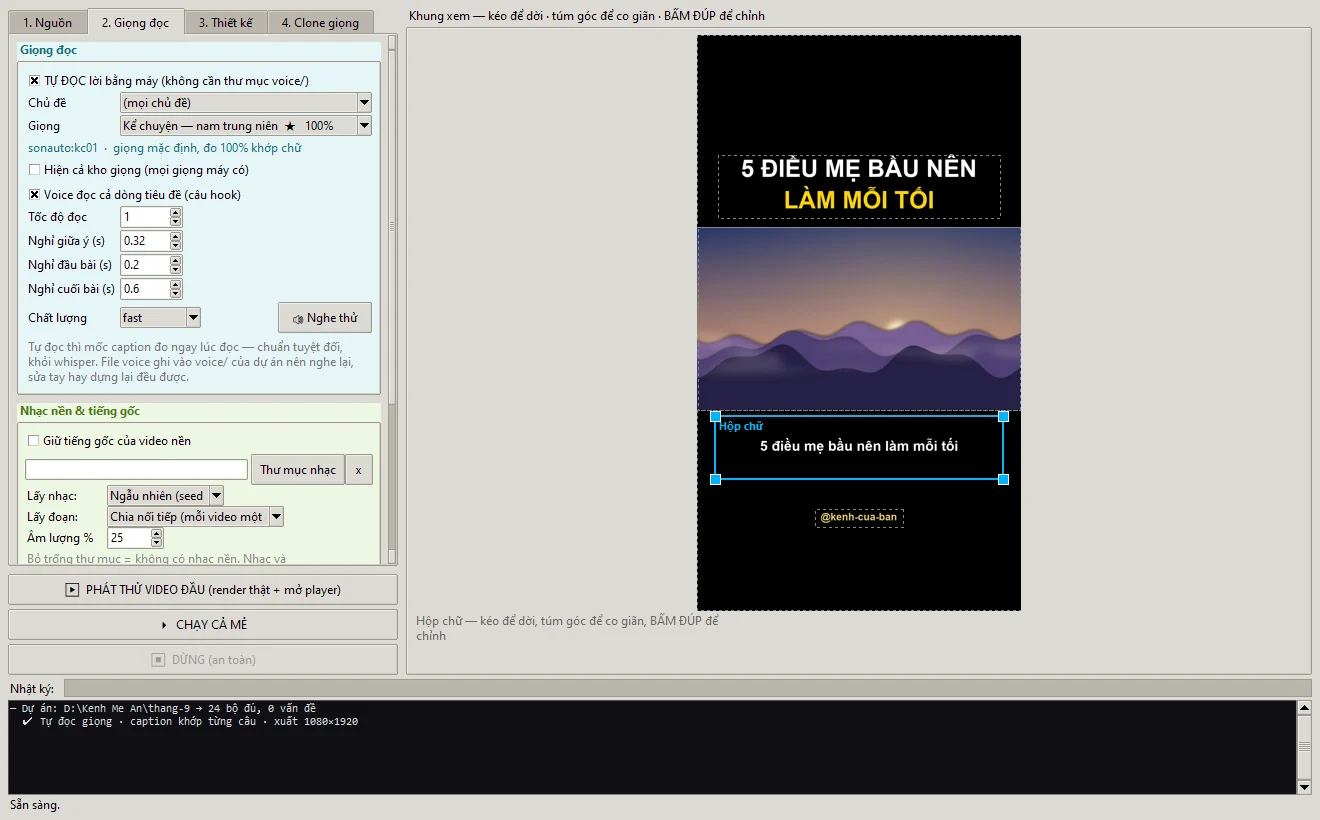
- Mở thẻ 2. Giọng đọc, tick ô TỰ ĐỌC lời bằng máy. Khi bật ô này, bạn không cần file giọng thu sẵn.
- Ô Chủ đề: chọn kiểu nội dung (Tâm sự, Thiền và đạo lý, Kể chuyện, Kiến thức và mẹo, Bán hàng, Thiếu nhi...).
- Ô Giọng: chọn một giọng trong chủ đề đó. Con số % bên cạnh là độ đọc đúng chữ khi cho máy nghe lại. Chỉ dùng giọng từ 85% trở lên cho nội dung đăng.
- Bấm Nghe thử trước khi chạy cả mẻ.
Các ô tinh chỉnh:
- Voice đọc cả dòng tiêu đề (câu hook): bỏ tick nếu không muốn giọng đọc tiêu đề.
- Tốc độ đọc, Nghỉ giữa ý, Nghỉ đầu bài, Nghỉ cuối bài: chỉnh nhịp thở của giọng, tính bằng giây.
- Hiện cả kho giọng: tick để xem mọi giọng máy đang có, kèm ô tìm.
Giọng có trên máy tuỳ máy bạn. Máy mới vẫn có ngay hai loại: giọng đọc qua mạng (không cài gì, cần mạng lúc đọc) và bộ giọng tiếng Việt tải về 63 MB (không cần mạng).
Nhạc nền và tiếng gốc
Ngay dưới là khối Nhạc nền & tiếng gốc:
- Bấm Thư mục nhạc, chọn thư mục chứa nhạc. Bỏ trống là không có nhạc.
- Lấy nhạc: mỗi video lấy bài nào. Lấy đoạn: bài nhạc dài thì lấy khúc nào. Âm lượng %: nhạc to nhỏ.
- Tick Giữ tiếng gốc của video nền nếu muốn nghe cả tiếng trong video nền.
Không muốn dùng giọng máy? Bạn bỏ tick TỰ ĐỌC, rồi đặt file giọng tự thu vào thư mục voice trong dự án, đặt tên trùng với file chữ (ví dụ a.mp3 đi với a.txt). Phần mềm tự canh chữ theo giọng của bạn.
5. Thiết kế video
Việc thiết kế làm ngay trên Khung xem:
| Bạn làm | Kết quả |
|---|---|
| Bấm một lần vào phần tử | Chọn nó, hiện viền đậm và 4 tay nắm ở góc |
| Kéo | Dời phần tử |
| Túm góc kéo | Phóng to, thu nhỏ |
| Lăn chuột trên video nền | Phóng to, thu nhỏ video nền |
| Bấm đúp | Mở bảng chỉnh của phần tử đó |
| Bấm chỗ trống hoặc phím Esc | Bỏ chọn |
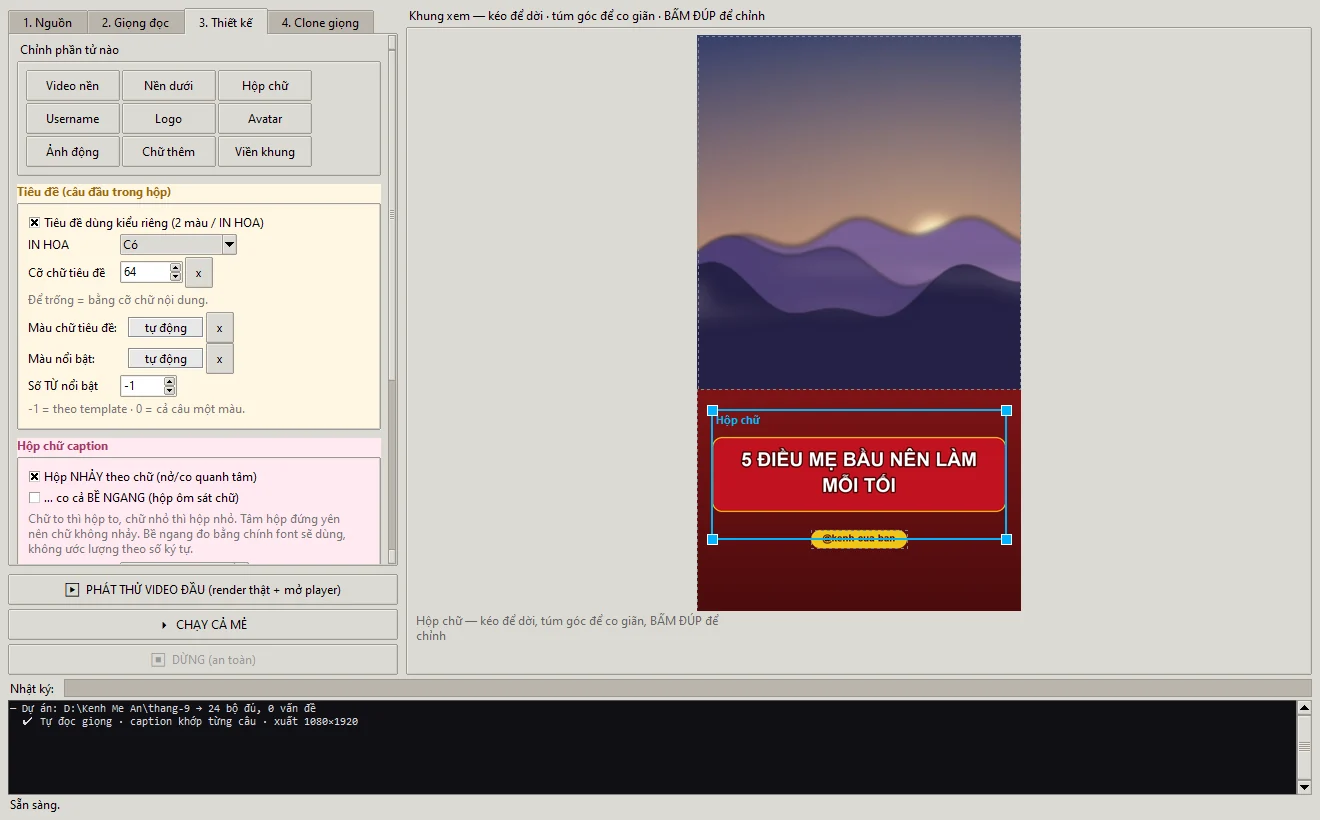
Thẻ 3. Thiết kế mở lên thì trống, chỉ có hàng nút Chỉnh phần tử nào: Video nền, Nền dưới, Hộp chữ, Username, Logo, Avatar, Ảnh động, Chữ thêm, Viền khung. Bấm nút nào thì bảng của phần tử đó hiện ra. Phần tử đang tắt (chưa thấy trên khung xem) thì bật từ hàng nút này.
Mẫu thiết kế có sẵn
Ở thẻ 1. Nguồn có ô chọn mẫu (template) và kiểu chữ chạy (karaoke tô chữ đang đọc, hiện dần, nảy lên, đứng yên). Chọn một mẫu gần ý mình nhất rồi sửa tiếp. Có mẫu kiểu tin tức, và mẫu video ngang nền đen: tiêu đề đứng yên ở trên, video ngang ở giữa, chữ chạy ở dưới.
Những chỗ hay chỉnh
- Tiêu đề: IN HOA có hay không, Cỡ chữ tiêu đề riêng, màu chữ, màu nổi bật cho vài từ đầu.
- Hộp chữ: tick Hộp NHẢY theo chữ để hộp tự cao thấp theo số dòng; tick thêm co cả BỀ NGANG để hộp ôm sát chữ.
- Nền dưới: chọn một trong 17 dải màu có sẵn. Kiểu Mờ dần từ trên đẹp nhất khi video nền sáng.
- Video nền: kéo để chọn phần hình muốn thấy. Phần mềm giữ video phủ kín khung, không méo, không lộ mảng đen.
- Logo: có 6 kiểu chuyển động, từ đứng yên tới bay khắp khung.
- Chữ thêm: dòng chữ đứng yên suốt video, hợp để ghi tên kênh, hashtag, lời kêu gọi. Gõ
{stt}ra số thứ tự video,{ngay}ra ngày hôm nay,{tieu_de}ra tiêu đề bài. - Avatar: ảnh đại diện cắt tròn, bo góc hoặc vuông.
- Ảnh động: gắn GIF hoặc sticker, lặp suốt video.
Khung xem chỉ vẽ một khoảnh khắc, nên logo động và ảnh động ở đó đứng yên. Muốn thấy chúng chuyển động, bấm PHÁT THỬ VIDEO ĐẦU.
6. Phát thử rồi chạy cả mẻ
- Bấm PHÁT THỬ VIDEO ĐẦU. Phần mềm dựng thật video đầu tiên rồi mở trình phát. Xem kỹ: giọng, chữ, nhạc, logo.
- Ưng rồi thì bấm CHẠY CẢ MẺ. Theo dõi tiến độ ở nhật ký dưới đáy.
- Cần dừng thì bấm DỪNG (an toàn). Chạy lại lần sau, video đã xong sẽ được bỏ qua, phần mềm làm tiếp phần còn lại.
Muốn dựng lại cả video đã có (ví dụ vừa đổi thiết kế), bật tuỳ chọn render lại ở thẻ 1. Nguồn trước khi chạy.
Mất bao lâu? Đo trên máy có card RTX 3060, video dài 40 giây, giọng đọc loại hay nhất: trung bình khoảng 15 giây một video khi chạy mẻ dài. Tức là 50 video khoảng 13 phút, 200 video khoảng 50 phút. Video ngắn hơn thì nhanh hơn. Máy không có card đồ hoạ vẫn chạy được, chỉ chậm hơn.
7. Lấy video ra
Chạy xong, bấm nút Mở thư mục video vừa xuất ở thẻ 1. Nguồn. Video nằm ở chỗ bạn đã chọn trong ô Xuất video ra, hoặc thư mục ra trong dự án nếu bạn để trống. Lúc bấm CHẠY CẢ MẺ, nhật ký cũng in sẵn đường dẫn nơi lưu.
8. Clone giọng của chính bạn
Thẻ 4. Clone giọng cho bạn tạo giọng đọc từ một đoạn thu âm 3 đến 10 giây của chính mình:
- Chọn file mẫu (file ghi âm hoặc video có tiếng).
- Kéo chuột trên sóng âm để chọn vùng, hoặc bấm Tự tìm vùng tốt.
- File có nhạc nền thì cho phần mềm tách nhạc ra trước.
- Đọc lại lời máy nghe được, sửa nếu sai, rồi đặt tên và tạo giọng.
Tạo xong, thẻ 2. Giọng đọc tự bật tự đọc và chọn sẵn giọng mới. Thư viện giọng cho nghe thử, đổi tên, nhân bản, xoá.
Clone giọng cần một bộ máy riêng khá nặng. Máy chưa có thì nút trong thẻ Clone bị khoá, kèm lời chỉ dẫn tải về. Bộ máy này chạy tốt nhất trên máy có card đồ hoạ.
Lưu ý pháp lý: clone giọng người khác rồi đăng lên mạng có thể xâm phạm quyền nhân thân (Điều 32–34 Bộ luật Dân sự 2015) và bị coi là mạo danh. Chỉ clone giọng của chính bạn, hoặc giọng người đã đồng ý. Phần mềm bắt bạn tick ô xác nhận trước khi tạo.
9. Mẹo dùng cho nhanh
- Chạy thử mẻ nhỏ trước: 3–5 video, xem kỹ rồi mới chạy trăm video.
- Mẻ lớn thì chọn giọng nhanh: trong chủ đề Chạy mẻ lớn có giọng đọc rất nhanh, hợp khi cần ra nghìn video. Video lên kênh chính thì chọn giọng hay hơn.
- Sửa một chữ không phải chờ lâu: phần mềm nhớ những câu đã đọc. Sửa một câu thì chỉ câu đó phải đọc lại.
- Tiêu đề IN HOA, nội dung chữ thường là kiểu dễ đọc nhất. Tiêu đề và nội dung có ô cỡ chữ riêng.
- Mang sang máy khác: chép cả thư mục phần mềm, giọng đã tải và giọng đã clone đi theo.
- Toạ độ GPS (khối Xuất video): chỉ có ích với video để trên máy, gửi trực tiếp hoặc đăng trên web của bạn. Facebook, TikTok, Instagram xoá sạch thông tin này khi nhận file.
10. Khi gặp lỗi
| Lỗi | Vì sao | Làm gì |
|---|---|---|
| Bấm chạy xong không thấy video mới | Video đã có sẵn trong thư mục xuất nên được bỏ qua | Bật tuỳ chọn render lại ở thẻ 1. Nguồn, hoặc chọn thư mục xuất khác |
| Bấm chạy, một lúc lâu không thấy gì | Lần đầu phần mềm phải nạp bộ giọng, có thể mất khoảng một phút rưỡi | Xem nhật ký, chờ thêm, đừng bấm dừng |
| Giọng đọc qua mạng chạy rất chậm | Nhà cung cấp giọng hạn chế tốc độ khi đọc liên tục | Mẻ lớn thì dùng bộ giọng tải về máy (không cần mạng, nhanh hơn) |
| Giọng đọc sai chữ, sai dấu | Giọng đó đọc tiếng Việt chưa chuẩn | Chọn giọng có số % từ 85% trở lên |
| Nút trong thẻ Clone giọng bị khoá | Máy chưa có bộ máy clone | Làm theo lời chỉ dẫn trong thẻ để tải về |
| Mẫu video ngang nền đen: hình bị cắt trên dưới | Bạn dùng video dọc, mẫu này dành cho video ngang | Dùng video ngang, hoặc chọn mẫu khác |
| Khung xem ra dải đen thay vì hình video | Video nền quá ngắn (khoảng 1 giây) | Dùng video nền dài hơn |
| Ảnh động có ô nền trắng | File GIF đó không có nền trong suốt | Dùng GIF, APNG hoặc MOV có nền trong suốt |
| Chữ IN HOA to bị dính thành mảng đen | Viền chữ quá dày so với cỡ chữ | Giảm độ dày viền chữ |
| Phần mềm báo đăng xuất trên máy này | Bạn đã đăng nhập ở máy khác, vượt số máy của giấy phép | Đăng nhập lại, hoặc mua thêm máy |
Còn vướng bước nào, nhắn Zalo 0949 094 594. Xem thêm tính năng và giá ở trang sản phẩm.