Mục lục (10 phần)
TT Content là phần mềm viết bài đăng hàng loạt bằng AI. Bạn chọn ngách, gõ số lượng, bấm TẠO CONTENT. Phần mềm viết hàng trăm bài khác nhau, tự loại bài trùng ý, rồi xuất ra Excel.
Phần mềm hợp với người làm video ngắn, reel, trang Facebook, kênh TikTok, YouTube Shorts. Tức là ai cần nhiều bài mỗi ngày mà không muốn ngồi viết từng bài một.
Bài này đi từng bước, từ lúc tải về tới lúc có file Excel trong tay. Bạn không cần rành máy tính. Cứ làm theo thứ tự là được.
1. Cài đặt và đăng nhập
- Mua phần mềm trên app.trentay.com.
- Vào trang Tài khoản trên web. Tải bộ cài TT Content về máy.
- Giải nén file vừa tải. Bấm đúp vào
TTContent.exe. - Màn đăng nhập hiện ra. Bạn đăng nhập theo một trong hai cách:
- Email tài khoản web của bạn, cùng mật khẩu bạn dùng trên web.
- Hoặc tên đăng nhập phần mềm bạn tự đặt lúc thanh toán (ví dụ
thuy.content), kèm mật khẩu đặt cùng lúc.
Giấy phép dùng trong 1 năm. Mỗi giấy phép gắn với một số máy nhất định. Đăng nhập máy mới khi đã đủ số máy thì máy cũ nhất sẽ bị đăng xuất.
Đăng nhập bằng email thì email đó phải được kích hoạt trước. Kiểm tra hộp thư (cả mục Thư rác) để bấm link kích hoạt.
2. Lấy khoá AI Gemini miễn phí
TT Content không tự có AI. Nó mượn AI của Google (Gemini) hoặc OpenAI bằng một khoá API của chính bạn. Gemini có bản miễn phí, nên bắt đầu bằng Gemini là dễ nhất.
- Mở trình duyệt, vào Google AI Studio (aistudio.google.com). Đăng nhập bằng tài khoản Gmail.
- Bấm mục Get API key, rồi bấm tạo khoá mới.
- Chép dãy ký tự vừa hiện ra. Khoá Gemini thường bắt đầu bằng
AIza.
Khoá API giống như chìa khoá nhà. Đừng gửi cho người khác, đừng dán lên nhóm chat.
3. Thêm khoá vào tab AI SETTINGS
- Trong phần mềm, bấm tab AI SETTINGS ở góc trên bên trái. Hoặc bấm nút Mở AI SETTINGS ở khối "1. Tài khoản AI".
- Bấm + Thêm tài khoản. Đặt tên tuỳ ý, ví dụ
Gemini 1. - Chọn nhà cung cấp (Gemini), chọn model, rồi dán khoá vào.
- Bấm Test API. Lệnh này chỉ gửi một yêu cầu rất nhỏ, gần như không tốn hạn mức.
- Thấy trạng thái báo ổn là xong. Quay lại tab TẠO CONTENT.
Khoá được mã hoá và lưu trên máy bạn. Trong bảng nó chỉ hiện dạng che, kiểu AIza••••••yep0. Nhật ký cũng không bao giờ ghi khoá.
Nên thêm nhiều tài khoản
Bạn thêm bao nhiêu tài khoản cũng được, cả Gemini lẫn OpenAI. Khi chạy, phần mềm tự xoay vòng qua các tài khoản đang Bật. Tài khoản nào hết hạn mức thì riêng nó nghỉ, tài khoản khác nhận việc ngay. Mẻ không dừng.
- Giữ Ctrl để chọn nhiều dòng, Shift để chọn cả khoảng, Ctrl+A chọn tất cả.
- Các nút Bật · Tắt · Test API · Xóa áp cho cả nhóm đang chọn.
- Cột ghi chú bị cắt ngắn? Bấm đúp vào ô ghi chú để đọc cả câu lỗi, hoặc bấm Chép ghi chú.
Gói ChatGPT trả tiền hằng tháng không phải khoá API. Muốn dùng OpenAI thì cần khoá OpenAI API riêng, tính tiền riêng.
4. Chọn ngách, dòng và nhập yêu cầu
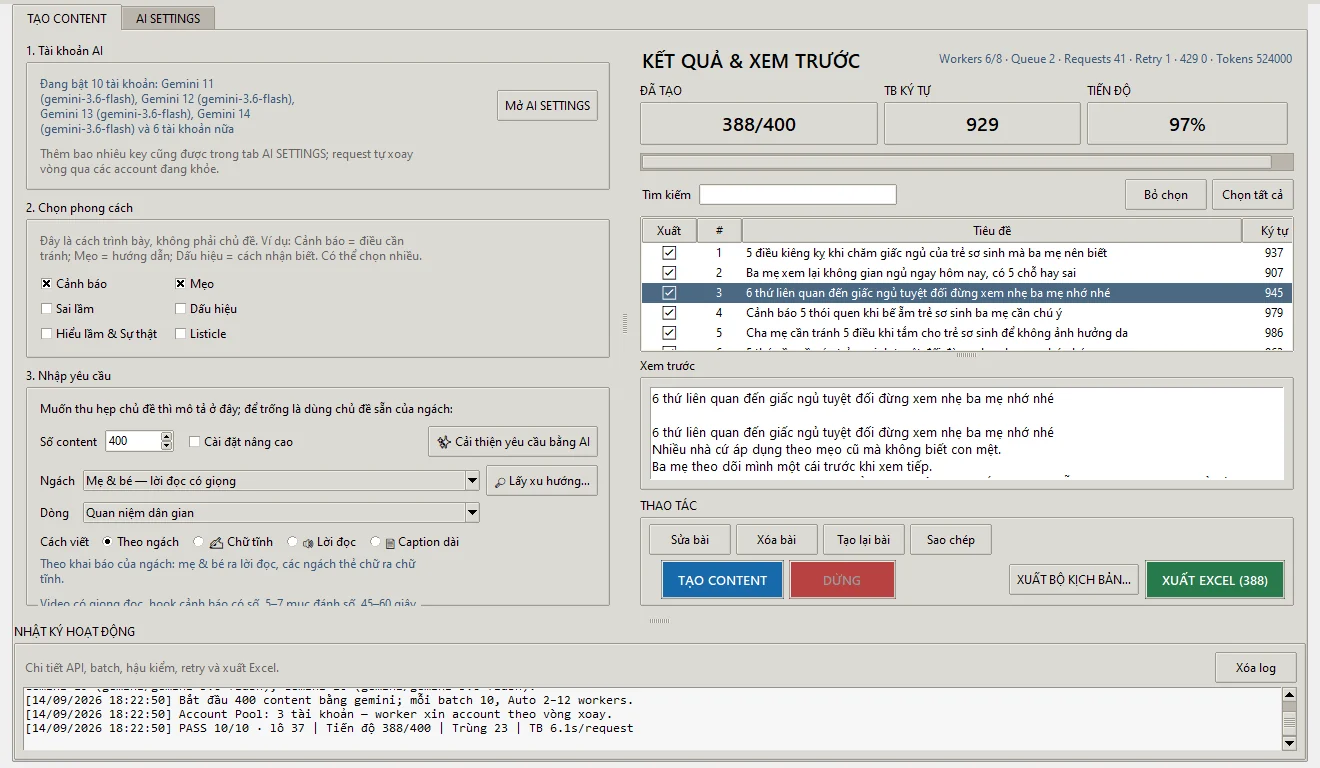
Quay lại tab TẠO CONTENT. Bên trái có ba khối, làm lần lượt từ trên xuống.
Chọn Ngách
Ô Ngách quyết định cách viết: khuôn bài, độ dài, luật kiểm tra và các cột sẽ xuất ra. Phần mềm có các ngách viết sẵn như Mẹ & bé, Phật pháp, Lời Chúa, Kinh doanh, Phát triển bản thân, Nội tâm gia đình, và ngách Tự do.
- Các ngách chuyên đề đã có sẵn chủ đề. Chọn xong bấm tạo luôn cũng được, ô yêu cầu để trống vẫn chạy.
- Riêng ngách Tự do thì bắt buộc gõ chủ đề, vì nó không biết bạn muốn viết gì.
Chọn Dòng
Ngách nào có nhiều dòng thì hiện thêm ô Dòng. Dòng là chất liệu trong cùng một khuôn. Ví dụ ngách Mẹ & bé có: Kiến thức chăm sóc · Quan niệm dân gian · Trộn cả hai.
Thường ô này để Tự xoay: mỗi lượt một dòng, cả mẻ tự rải đều. Riêng Mẹ & bé thì bạn chọn dòng cụ thể, vì viết kiểu dân gian hay kiểu kiến thức là chuyện thương hiệu của bạn.
Chọn phong cách
Khối 2. Chọn phong cách là cách trình bày, không phải chủ đề. Ví dụ Cảnh báo, Mẹo, Sai lầm, Dấu hiệu. Mỗi ngách có bộ phong cách riêng. Rê chuột vào tên để đọc giải thích. Chọn nhiều thì mỗi bài đi một phong cách, đỡ nhàm.
Nhập yêu cầu và số lượng
- Gõ vào ô yêu cầu nếu muốn thu hẹp chủ đề, ví dụ "chỉ nói về giấc ngủ của bé". Phần bạn gõ được cộng thêm vào chủ đề sẵn của ngách, và được ưu tiên hơn.
- Ý tưởng còn sơ sài? Bấm Cải thiện yêu cầu bằng AI. AI viết lại cho rõ, kèm danh sách từ khoá. Bạn đọc lại, sửa tiếp rồi mới tạo.
- Gõ số bài vào ô Số content.
Nền tảng và độ dài
Tick Cài đặt nâng cao để đổi nền tảng (Facebook Reels, TikTok, YouTube Shorts, bài social), độ dài và số luồng chạy. Ở ngách có giọng đọc, độ dài tính bằng số từ để quy ra số giây. Ngách Tự do tính bằng ký tự.
Số luồng chạy nên để Auto. Phần mềm tự tăng khi AI ổn định, tự giảm khi bị báo quá tải.
5. Bấm tạo và theo dõi nhật ký
- Bấm nút xanh TẠO CONTENT.
- Bên phải hiện ba ô: ĐÃ TẠO, TB KÝ TỰ, TIẾN ĐỘ. Bài mới hiện dần vào bảng.
- Khung NHẬT KÝ HOẠT ĐỘNG ở dưới cùng ghi từng bước, kèm giờ. Bài nào bị loại thì nhật ký ghi rõ lý do.
- Muốn dừng giữa chừng thì bấm DỪNG. Bài đã viết vẫn được giữ.
Bạn không cần tạo hay đặt tên dự án. Mỗi lần bấm tạo, phần mềm tự lưu tạm để không mất bài khi dừng hoặc khi AI lỗi.
Duyệt từng bài
- Bấm một dòng để xem toàn bộ bài ở khung Xem trước.
- Sửa bài (hoặc bấm đúp) để sửa tiêu đề, nội dung. Sửa xong tự lưu.
- Xóa bài xoá dòng đang chọn, luôn hỏi lại trước.
- Tạo lại bài thay đúng một bài bằng bài mới.
- Sao chép chép cả tiêu đề và nội dung.
- Cột Xuất có ô tick. Chỉ bài được tick mới vào Excel. Có nút Chọn tất cả và Bỏ chọn.
6. Xuất Excel và bộ kịch bản
Có hai nút xuất. Cả hai ra cùng một bộ cột theo ngách đang chọn.
- XUẤT EXCEL: chỉ ra một file
.xlsx. Tên file tự nối thêm ngày tạo. - XUẤT BỘ KỊCH BẢN…: ra file
.xlsxcộng thư mụctext/, mỗi bài một file.txt(001-...txt,002-...txt) đúng thứ tự hàng Excel. Nút này hỏi thêm một dòng hashtag dùng chung.
Các cột trong file Excel
| Cột | Là gì |
|---|---|
| TIÊU ĐỀ | Câu mở bài, cũng là tiêu đề khi đăng. |
| NỘI DUNG | Thân bài để hiển thị (đã bỏ dòng lặp tiêu đề). |
| LỜI ĐỌC | Tuỳ chọn, mặc định tắt. Tick Kèm cột LỜI ĐỌC trong hộp xuất bộ nếu cần kịch bản cho giọng đọc. |
| CAPTION | Chữ dùng làm caption khi đăng. |
| HASHTAG | Dòng hashtag bạn gõ ở hộp xuất bộ (nút XUẤT EXCEL để trống). |
| CỤM | Nhánh chủ đề của bài, để xem cả mẻ đã rải đều chưa. |
| SỐ TỪ | Độ dài bài. |
| GIÂY | Ước lượng số giây khi đọc thành tiếng. |
Ngách Lời Chúa có thêm cột CÂU TRÍCH để bạn rà nguồn Kinh Thánh. Trong hộp xuất bộ còn có mục Đẩy sang máy đăng: tick vào thì có thêm các cột MÔ TẢ, VIDEO, NỀN TẢNG, CHẾ ĐỘ, LỊCH ĐĂNG, TRẠNG THÁI.
7. Nối sang TT Caption để dựng video
File Excel của TT Content đã đúng khuôn của TT Caption. Bảng có cột TIÊU ĐỀ và NỘI DUNG, nạp thẳng vào không phải sửa gì.
- Mở TT Caption, ở mục nguồn chữ chọn file Excel vừa xuất.
- Mỗi hàng Excel thành một video. Mỗi lần xuống dòng trong ô NỘI DUNG thành một đoạn caption.
- Nếu bảng có cột LỜI ĐỌC, TT Caption sẽ đọc theo cột đó thay cho TIÊU ĐỀ và NỘI DUNG, để câu mở bài không bị đọc hai lần.
Làm video chữ không giọng đọc thì dùng TT Text Video, cũng nạp được file này.
8. Mẹo cho mẻ lớn
- Chạy thử 5–10 bài trước. Đọc thử, ưng rồi mới chạy vài trăm bài.
- Muốn cả nghìn bài thì chia theo dòng. Mỗi dòng một lần tạo riêng, khoảng vài trăm bài. Mỗi lần tạo chỉ phải tránh trùng trong phạm vi của nó, nên chạy được xa hơn.
- Nới khoảng độ dài một chút nếu bài bị loại nhiều. Khuôn rộng hơn thì đỡ đụng nhau.
- Thêm khoá AI chỉ giúp chạy nhanh hơn. Nó không cứu được một mẻ đang tắc vì trùng.
Vì sao bài bị loại?
Mỗi bài AI viết ra đều qua một vòng kiểm tra. Bài không đạt bị loại và viết lại. Nhật ký ghi rõ lý do, thường gặp:
- Quá dài hoặc quá ngắn so với khoảng bạn đặt.
- Trùng ý hoặc trùng khuôn với bài đã có.
- Tiêu đề ghi 6 điều mà thân chỉ có 5 mục.
- Thiếu câu mời tương tác ở ngách cần có, hoặc có câu xin like ở ngách cấm (Phật pháp, Lời Chúa).
- Chép lại câu ví dụ trong khuôn mẫu.
- Chạm cụm từ bị cấm, ví dụ mẹo dân gian nguy hiểm cho trẻ ở ngách Mẹ & bé.
Lỗi chính tả nhỏ thì phần mềm sửa tại chỗ chứ không loại bài, và cũng ghi vào nhật ký.
9. Khi gặp lỗi
| Lỗi | Vì sao | Làm gì |
|---|---|---|
| 429 / hết hạn mức | Tài khoản AI đó đã dùng hết lượt cho phép (bản miễn phí chạm khá nhanh). | Không cần làm gì: riêng tài khoản đó nghỉ, tài khoản khác nhận việc. Hay gặp thì thêm tài khoản, hoặc giảm số luồng. |
| 401 / 403 | Khoá sai hoặc không còn dùng được. | Phần mềm tự bỏ tài khoản đó, mẻ vẫn chạy. Lấy khoá mới, bấm Sửa dán lại rồi Test API. |
| 400 | Yêu cầu gửi lên có vấn đề, không phải do khoá. | Phần mềm dừng và báo rõ. Chép ghi chú lỗi rồi gửi cho bên hỗ trợ. |
| Lỗi máy chủ AI / quá thời gian chờ | Máy chủ AI đang quá tải hoặc mạng chập chờn. | Phần mềm tự thử lại vài lần. Kiểm tra mạng nếu lặp lại. |
| Mẻ dừng khi chưa đủ số bài | Nhiều lượt liên tiếp bị loại hết, thường vì trùng khuôn. | Đọc các lý do loại trong nhật ký. Chia mẻ theo dòng, hoặc nới khoảng độ dài. |
| Mẻ tạm dừng, báo hết tài khoản | Không còn tài khoản nào đang Bật và dùng được. | Bật thêm tài khoản, hoặc thêm khoá mới trong AI SETTINGS. |
10. Đọc lại trước khi đăng
Bài do AI viết. Phần mềm đã chặn nhiều lỗi, nhưng máy vẫn có thể sai. Hãy đọc lại trước khi đăng, nhất là:
- Ngách sức khoẻ, mẹ và bé: không để bài khuyên thuốc, liều lượng hay mẹo có hại cho trẻ.
- Ngách Lời Chúa: rà cột CÂU TRÍCH, vì máy vẫn có thể bịa câu Kinh Thánh.
- Ngách Phật pháp: chuyện kể kiểu công án, ngụ ngôn có thể nghe rất thật. Đừng để bài gán lời cho người có thật.
Còn vướng bước nào, nhắn Zalo 0949 094 594. Xem thêm tính năng và giá ở trang sản phẩm.