Mục lục (12 phần)
Bạn thấy một video hay trên TikTok, muốn lưu về máy để xem lại hay để học cách người ta làm. Hoặc bạn đang nghiên cứu một kênh và muốn có trong tay toàn bộ video của kênh đó, kèm lượt xem từng bài. Làm tay từng cái thì mất cả buổi.
Trên Tay Downloader làm việc đó giúp bạn. Dán đường link vào, phần mềm tự đọc ra danh sách video, bạn chọn cái muốn lấy rồi bấm tải. Dùng được với TikTok, Douyin (TikTok bản Trung Quốc), YouTube, Facebook, Instagram, X, Bilibili, SoundCloud và rất nhiều trang khác. Video TikTok và Douyin tải về không dính logo.
Bài này đi từng bước, từ lúc cài đặt tới lúc tải trọn một kênh. Không cần biết gì về máy tính, cứ làm theo thứ tự là được.

1. Chuẩn bị và cài đặt
Máy của bạn cần:
- Windows 10 hoặc Windows 11 (bản 64-bit).
- Google Chrome hoặc Microsoft Edge. Windows 10/11 luôn có sẵn Edge nên thường bạn không phải cài thêm gì. Phần mềm mượn trình duyệt này để đọc danh sách video của TikTok và Douyin.
- Có mạng internet trong lúc tải.
Các bước cài:
- Vào trang sản phẩm, đặt mua. Sau khi đơn hoàn tất, vào trang Tài khoản trên web, bấm nút Tải về ở thẻ Trên Tay Downloader.
- File tải về là một file nén
.zip. Bấm chuột phải vào file, chọn Extract All (Giải nén tất cả) để bung ra một thư mục. - Mở thư mục vừa giải nén, bấm đúp vào TTdownload.exe.
Để nguyên cả thư mục đã giải nén, đừng chỉ chép riêng file TTdownload.exe ra chỗ khác. Các thành phần đi kèm trong thư mục là thứ giúp phần mềm tải và ghép video, thiếu là không chạy được.
Nếu Windows hiện bảng màu xanh cảnh báo, bấm More info rồi Run anyway. Đây là cảnh báo Windows hay hiện với phần mềm mới.
Mở lên bạn sẽ thấy cột bên trái có 9 mục: Tải nhanh, Tìm kiếm, Kênh & Bộ sưu tập, Hàng đợi, Lịch sử, Nền tảng, Tài khoản & Cookie, Cài đặt, Nhật ký. Góc trên bên phải có nút VI | EN để đổi tiếng Việt / tiếng Anh, và nút mặt trăng để đổi giao diện sáng / tối.
2. Tải một video
- Mở ứng dụng TikTok (hoặc YouTube, Facebook…), bấm Chia sẻ rồi Sao chép liên kết.
- Trong phần mềm, ở mục Tải nhanh, bấm vào ô lớn trên cùng rồi dán link vào (hoặc bấm nút Dán clipboard).
- Bấm Tải ngay.
Vậy là xong. Video về thư mục Downloads\TRENTAY trong máy bạn. Muốn xem tiến độ thì bấm sang mục Hàng đợi.
Nếu muốn xem trước rồi mới tải, bấm Phân tích thay cho Tải ngay. Phần mềm sẽ hiện bảng thông tin: tác giả, tiêu đề, ngày đăng, thời lượng, lượt xem, lượt thích. Xem xong bạn bấm Tải ngay hoặc Thêm hàng đợi.
Không cần gọt link cho sạch. Dán nguyên cả đoạn chữ mà ứng dụng chia sẻ cho bạn (có cả lời giới thiệu lẫn link) cũng được, phần mềm tự nhặt link ra.
3. Tải nhiều video một lúc
Cũng ở mục Tải nhanh, bạn dán nhiều link vào ô trên cùng, mỗi link một dòng. Có thể trộn link TikTok, YouTube, Facebook trong cùng một lượt.
Nếu danh sách link đang nằm sẵn trong một file văn bản .txt, bấm Nhập TXT rồi chọn file đó cho nhanh.
Sau đó bấm Phân tích. Bảng bên dưới hiện ra toàn bộ video. Tới đây bạn có mấy cách chọn:
- Bấm vào từng dòng để chọn. Giữ phím Ctrl để chọn nhiều dòng rời nhau.
- Chọn tất cả, Đảo chọn, Bỏ chọn cho nhanh.
- Không chọn dòng nào thì phần mềm hiểu là tải hết những video đang hiện trong bảng.
Chọn xong bấm Tải ngay hoặc Thêm hàng đợi. Dòng chữ nhỏ ở đáy bảng luôn cho biết đang hiện bao nhiêu video, đã chọn bao nhiêu, tổng cộng dài bao nhiêu phút.
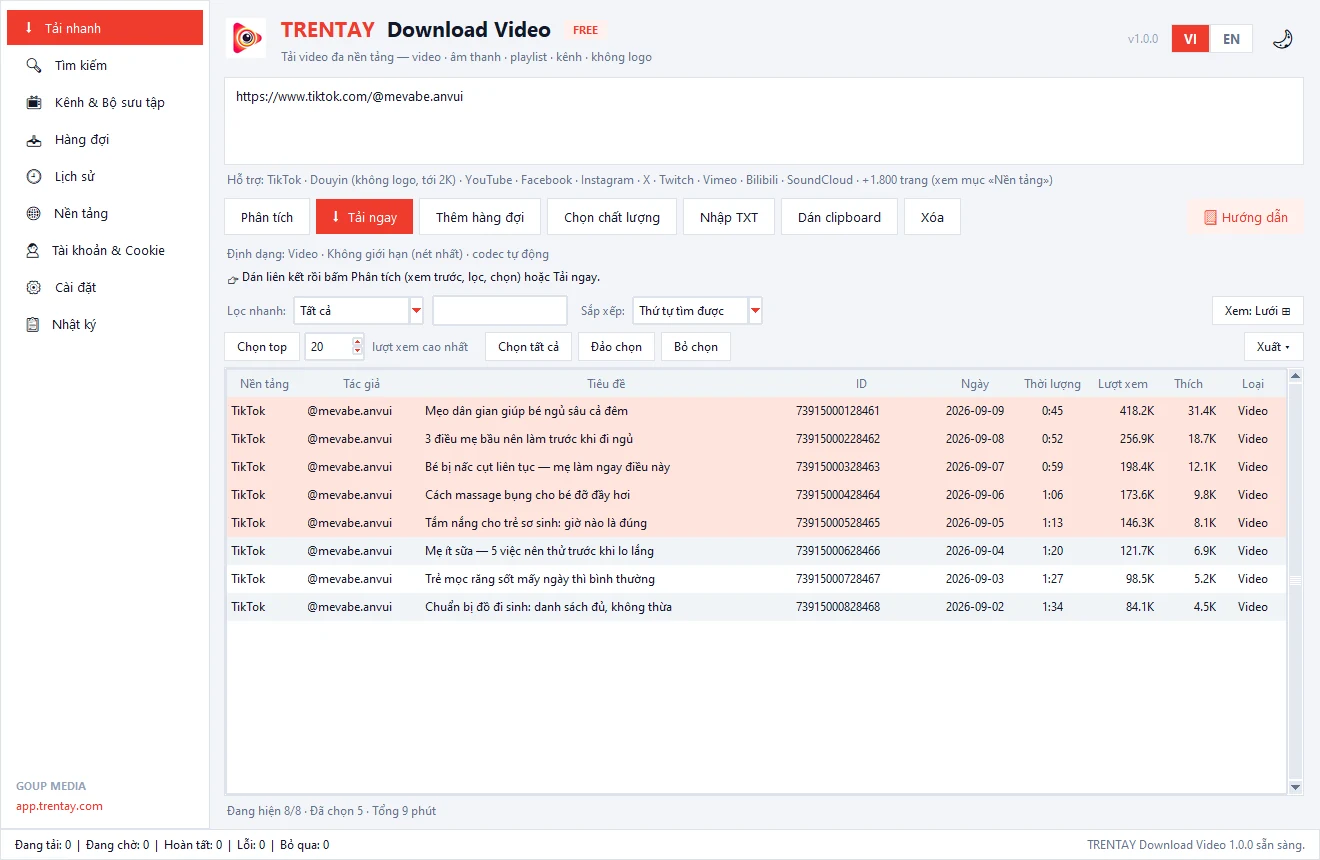
Lọc, sắp xếp và chọn top N
Ngay trên bảng có hàng công cụ lọc, rất tiện khi danh sách dài:
- Lọc nhanh: chọn Mới 7 ngày, Mới 30 ngày, Trên 100N view, Trên 1 triệu view, Video ngắn < 1 phút, Video dài > 10 phút, Bài dạng ảnh, hoặc Chưa tải.
- Ô bên cạnh để gõ tìm theo tên video hoặc tên tác giả.
- Sắp xếp: mới đăng nhất, cũ nhất, lượt xem cao nhất, thấp nhất, video dài nhất, ngắn nhất.
- Chọn top: gõ một con số (ví dụ 20), bấm nút, phần mềm tự chọn đúng 20 video có lượt xem cao nhất trong số đang hiện.
Xem dạng lưới ảnh bìa
Bấm nút Xem: Lưới ở góc phải để đổi từ bảng chữ sang lưới ảnh bìa. Nhìn hình dễ chọn hơn nhiều khi bạn nhớ video qua hình ảnh chứ không nhớ tiêu đề. Bấm lại nút đó (lúc này ghi Xem: Danh sách) để quay về bảng.
Xuất danh sách
Nút Xuất cho phép lưu danh sách ra file: danh sách link (.txt) hoặc bảng (.csv, .xlsx mở bằng Excel). Rất tiện khi bạn muốn giữ lại bảng lượt xem của một kênh để nghiên cứu.
4. Tải trọn một kênh
Muốn lấy cả kênh TikTok, Douyin, YouTube hay một playlist, dùng mục Kênh & Bộ sưu tập:
- Dán link kênh (hoặc playlist, bộ sưu tập) vào ô trên cùng. Nhiều kênh thì mỗi kênh một dòng.
- Chỉnh phần Tùy chọn quét bên dưới (giải thích ngay sau).
- Bấm Bắt đầu quét. Dòng Đã tìm thấy đếm dần số video trong lúc quét.
Các tùy chọn quét:
| Tùy chọn | Dùng để làm gì |
|---|---|
| Tải toàn bộ | Để tích là lấy cả kênh. Bỏ tích thì chỉ lấy số bài ghi ở ô Tối đa N. |
| Từ ngày · Đến ngày | Tích ô rồi gõ ngày để chỉ lấy video đăng trong khoảng đó. |
| Chỉ video mới (bỏ qua đã tải) | Kênh đã tải lần trước thì lần này chỉ lấy bài mới đăng thêm. |
| Chỉ bài từ … lượt xem | Chỉ lấy video đạt mốc lượt xem bạn gõ vào. |
| Sắp xếp | Mới nhất, Nhiều view nhất hoặc Cũ nhất. Kết hợp với Tối đa N để lấy, ví dụ, 30 video nhiều view nhất. |
| Tải video · Tải ảnh · Tải cover · Tải nhạc nền · Tải metadata | Chọn lấy những gì: video, ảnh (bài dạng ảnh), ảnh bìa, nhạc nền, thông tin bài. |
| Hiện trình duyệt khi quét | Bình thường trình duyệt chạy ẩn. Khi TikTok hay Douyin đòi xác minh (captcha) thì cửa sổ tự bật lên để bạn làm. |
| Quét xong tự thêm vào hàng đợi | Tích ô này thì quét xong là tải luôn, không phải bấm thêm. |
Douyin trên web không công khai lượt xem. Vì vậy với Douyin, các chỗ lọc và sắp xếp theo "lượt xem" (kể cả nút Chọn top) sẽ dùng lượt thích thay vào.
5. Tìm video theo từ khoá
Chưa có link mà chỉ có chủ đề? Vào mục Tìm kiếm:
- Chọn Nền tảng.
- Gõ Từ khoá và chọn Số kết quả muốn lấy.
- Bấm Tìm kiếm. Kết quả đổ sang mục Tải nhanh, tại đó bạn lọc, chọn và tải như ở phần 3.
YouTube, SoundCloud, Bilibili, NicoNico tìm tự do, không cần đăng nhập. TikTok và Douyin thì phải đăng nhập nền tảng đó một lần (xem phần tiếp theo) mới tìm được.
6. Douyin và TikTok: đăng nhập một lần
Với Douyin, nếu chưa đăng nhập thì mỗi kênh chỉ xem được khoảng 20 bài đầu, và không tìm kiếm được. Đăng nhập một lần là quét được trọn kênh. Cách làm:
- Vào mục Tài khoản & Cookie.
- Bấm Đăng nhập Douyin. Một cửa sổ trình duyệt mở trang Douyin.
- Mở ứng dụng Douyin trên điện thoại, dùng chức năng quét mã để quét mã QR hiện trên màn hình.
- Đăng nhập xong thì quay lại phần mềm. Không cần đóng cửa sổ trình duyệt đó.
- Bấm Kiểm tra đăng nhập. Dòng kết quả có dấu tích cạnh chữ Douyin là được.
TikTok làm y như vậy với nút Đăng nhập TikTok. Việc tải video TikTok lẻ hay quét kênh TikTok thường không cần đăng nhập, chỉ tìm kiếm TikTok mới cần.
Phần mềm nhớ phiên đăng nhập, lần sau không phải làm lại. Khi không dùng nữa, bấm Đóng trình duyệt để tắt cửa sổ trình duyệt chạy ngầm.
Video YouTube, Facebook, Instagram cần đăng nhập
Video công khai thì dán link là tải được. Gặp video chỉ xem được khi đã đăng nhập, bạn làm thế này ở cùng mục Tài khoản & Cookie:
- Ở ô Cách xác thực, chọn Phiên đăng nhập trong trình duyệt TRENTAY (khuyên dùng).
- Bấm nút Đăng nhập YouTube (hoặc Facebook, Instagram, X), đăng nhập như bình thường trong cửa sổ vừa mở.
- Quay lại phần mềm, bấm Áp dụng.
Cách này không bắt bạn phải đóng Chrome đang dùng.
7. Chọn chất lượng và thư mục lưu
Bấm Chọn chất lượng ở mục Tải nhanh (hoặc nút Đổi… trong mục Cài đặt). Một hộp nhỏ hiện ra:
- Kiểu tải: Video, hoặc Chỉ âm thanh nếu bạn chỉ cần tiếng (lưu dạng MP3 hoặc M4A).
- Độ phân giải: từ Không giới hạn (nét nhất), 4K, 2K, 1080p… xuống tới Nhẹ nhất.
- Ưu tiên codec: để Tự động là ổn. Nếu video tải về mà máy hoặc phần mềm dựng video không mở được, chọn Tương thích cao (H.264). Điều này hay gặp với bản 2K của Douyin.
Bấm Áp dụng. Dòng Định dạng ngay dưới hàng nút sẽ cho biết bạn đang tải kiểu gì.
Các cài đặt khác nằm ở mục Cài đặt. Sửa xong nhớ bấm Lưu cài đặt.
| Mục | Dùng để làm gì |
|---|---|
| Thư mục tải | Nơi cất video, mặc định là Downloads\TRENTAY. Bấm Chọn… để đổi, Mở để mở thư mục ngay. |
| Số luồng tải | Tải mấy video cùng lúc. Mặc định 4. Mạng yếu thì hạ xuống. |
| Timeout · Số lần thử lại | Mạng chập chờn thì tăng hai số này lên. |
| Proxy | Chỉ điền khi bạn cần đi qua proxy. Không biết là gì thì để trống. |
| Mẫu tên file | Cách đặt tên file. Mặc định gồm nền tảng, tác giả, ngày, mã video và tiêu đề. Bên dưới ô có dòng Ví dụ cho bạn thấy tên file sẽ trông thế nào. |
| Tự mở thư mục sau khi tải | Tải xong là mở thư mục lên. |
| Tự lấy liên kết từ clipboard | Sao chép một link ở đâu cũng được, phần mềm tự dán vào ô. |
| Tự bỏ qua file trùng | Bài đã tải rồi và file còn trên máy thì không tải lại. Mặc định đang bật. |
| Tạo thư mục riêng cho mỗi kênh | Mỗi kênh một thư mục, không lẫn vào nhau. |
| Tải thumbnail/cover · metadata · audio/nhạc nền | Lấy kèm ảnh bìa, thông tin bài, nhạc nền. |
| Chủ đề · Ngôn ngữ | Giao diện sáng/tối, tiếng Việt/tiếng Anh. |
8. Theo dõi hàng đợi
Mục Hàng đợi hiện từng video đang tải: tên, tác giả, chất lượng, dung lượng, phần trăm, tốc độ, thời gian còn lại và trạng thái. Thanh dưới cùng cửa sổ đếm liên tục số video đang tải, đang chờ, hoàn tất, lỗi, bỏ qua.
- Chọn một dòng rồi dùng các nút Tạm dừng, Tiếp tục, Hủy, Tải lại, Mở thư mục, Sao chép link.
- Hàng nút thứ hai làm cho tất cả: Tạm dừng toàn bộ, Tiếp tục toàn bộ, Hủy job đang chờ, Tải lại mục lỗi, Xóa danh sách (mục đã xong).
- Bấm chuột phải vào một dòng lỗi, chọn Xem lỗi để biết vì sao hỏng.
Video bị ngắt giữa chừng thì lúc tải lại, phần mềm tải tiếp từ đoạn đã có chứ không tải lại từ đầu. Nếu link tải bị hết hạn, phần mềm tự lấy link mới.
9. Xem lại lịch sử
Mục Lịch sử ghi mọi video đã tải. Bạn có thể:
- Gõ vào ô tìm theo tiêu đề, tác giả hoặc mã video rồi bấm Tìm.
- Mở file, Mở thư mục, Tải lại một video cũ.
- Xuất Excel toàn bộ lịch sử.
- Xoá mục đã chọn. Việc này chỉ xoá dòng ghi trong lịch sử (để tải lại được), file video trên máy vẫn còn nguyên.
Nếu bạn đã xoá file khỏi máy, cột trạng thái sẽ ghi Mất file để bạn biết.
10. Mẹo dùng cho nhanh
- Nghiên cứu kênh đối thủ: quét kênh với Sắp xếp: Nhiều view nhất, bỏ tích Tải toàn bộ, đặt Tối đa N là 20. Bạn có ngay 20 video hot nhất, rồi bấm Xuất ra Excel để giữ bảng số liệu.
- Theo dõi kênh hằng tuần: tích Chỉ video mới (bỏ qua đã tải), mỗi tuần quét lại một lần chỉ tốn thời gian cho bài mới.
- Chỉ cần lời nói để học hoặc nghe lại: chọn Chỉ âm thanh cho file nhẹ.
- Dựng lại video trong phần mềm edit mà không mở được file: đổi codec sang Tương thích cao (H.264) rồi tải lại.
- Kênh có bài dạng ảnh (slide ảnh TikTok): để tích Tải ảnh ở phần Tùy chọn quét.
11. Khi gặp lỗi
| Bạn thấy | Nguyên nhân | Cách xử lý |
|---|---|---|
| Không tìm thấy liên kết hợp lệ | Ô nhập không có đường link nào bắt đầu bằng http/https | Sao chép lại link từ ứng dụng rồi dán vào |
| Kênh Douyin chỉ ra khoảng 20 bài | Chưa đăng nhập Douyin | Làm theo phần 6, rồi quét lại |
| Không tìm thấy Chrome hoặc Edge trên máy | Máy thiếu trình duyệt phần mềm cần mượn | Cài Google Chrome hoặc Microsoft Edge rồi mở lại phần mềm |
| Nền tảng đòi xác minh (captcha) | TikTok hoặc Douyin muốn kiểm tra bạn là người thật | Làm phần xác minh trong cửa sổ trình duyệt vừa bật lên, phần mềm tự chạy tiếp |
| Bỏ qua liên kết LIVE | Link đang phát trực tiếp | Đợi buổi live kết thúc rồi dán lại link |
| Trạng thái "đã tải trước đó" | Video này đã có trong Lịch sử và file còn trên máy | Không phải lỗi. Muốn tải lại thì xoá dòng đó trong Lịch sử, hoặc tắt Tự bỏ qua file trùng |
| Không có file nào được chọn để tải | Đã bỏ tích hết các ô Tải video / ảnh / nhạc | Tích lại ít nhất ô Tải video |
| Video tải về không mở được | Bản nét cao dùng định dạng mà máy chưa đọc được | Vào Chọn chất lượng, chọn Tương thích cao (H.264), tải lại |
| Nhiều mục báo lỗi cùng lúc | Mạng chập chờn hoặc tải quá nhiều cùng lúc | Hạ Số luồng tải, tăng Số lần thử lại, rồi bấm Tải lại mục lỗi |
Khi cần người hỗ trợ xem giúp, vào menu Công cụ, chọn Sao chép chẩn đoán rồi dán nội dung đó khi nhắn tin. Mục Nhật ký cũng có nút Lưu nhật ký… để gửi kèm.
12. Lưu ý về bản quyền
Video tải về là để bạn xem lại, học tập và nghiên cứu. Đăng lại video của người khác, kể cả khi đã cắt ngắn, bỏ logo hay lồng tiếng khác, là vi phạm bản quyền. Muốn dùng lại thì hãy xin phép chủ video trước, hoặc chỉ tải nội dung của chính bạn.
Còn vướng bước nào, nhắn Zalo 0949 094 594. Xem thêm thông tin phần mềm ở trang sản phẩm.