Mục lục (9 phần)
Bạn có một kho ảnh đẹp, một danh sách câu hay, và muốn đăng video chữ mỗi ngày lên TikTok, Reels, Shorts. Làm tay từng video thì mỗi cái mất cả chục phút. TT Text Video làm việc đó hàng loạt: ảnh hoặc video nền cộng chữ, ra hàng trăm video dọc 9:16 trong một lần bấm.
Phần mềm không cần giọng đọc. Không thu âm, không lồng tiếng, không cần mô hình AI nặng. Vì vậy máy yếu vẫn chạy êm, và chạy không cần mạng (chỉ cần mạng lúc đăng nhập).
Hợp với ai? Người làm kênh trích dẫn, đạo lý, thiền, chữa lành, mẹo vặt, tin ngắn, danh sách "5 điều…". Bài này đi từng bước, cho cả người chưa quen máy tính.
1. Tải về, mở lên và đăng nhập
- Mua phần mềm trên app.trentay.com. Xong vào trang Tài khoản, bấm nút Tải về ở thẻ TT Text Video.
- Giải nén file tải về ra một thư mục, ví dụ
D:\TTtextvideo. - Mở thư mục đó, bấm đúp file TTtextvideo.exe. Không cần cài thêm gì.
- Lần đầu mở, phần mềm hiện màn Đăng nhập. Ô Tài khoản gõ một trong hai:
- Email tài khoản bạn dùng để mua trên web, kèm mật khẩu đăng nhập web.
- Hoặc tên đăng nhập phần mềm bạn tự đặt lúc thanh toán (ví dụ
thuy.textvideo), kèm mật khẩu đặt cùng lúc.
- Bấm ĐĂNG NHẬP. Lần sau mở là vào thẳng, không phải gõ lại.
Lưu ý: đừng chép riêng file .exe ra chỗ khác, và đừng xoá thư mục ffmpeg nằm cạnh nó. Phần mềm cần cả thư mục mới dựng được video.
Giấy phép dùng trong 1 năm, cho một số máy nhất định cùng lúc. Nếu đăng nhập thêm ở máy mới khi đã đủ số máy, máy lâu không dùng nhất sẽ bị đẩy ra. Xem máy nào đang dùng ở trang Tài khoản trên web.
2. Chuẩn bị thư mục dự án
Mỗi đợt video là một thư mục dự án. Trong gói tải về có sẵn thư mục du-an-mau để bạn xem mẫu. Có hai cách đưa chữ vào.
Cách A: mỗi video một file chữ
Tạo thư mục dự án, bên trong có hai thư mục con:
video: ảnh hoặc video nền (mp4, mov, jpg, png…).text: mỗi file .txt ra một video.
Ảnh nền và file chữ bắt cặp theo tên: nen-01.jpg đi với nen-01.txt. Viết hoa hay có dấu cách cũng không sao, Nen 01.TXT vẫn khớp. Thiếu một bên thì bộ đó bị bỏ qua và ghi lý do, cả mẻ vẫn chạy tiếp.
Cách viết một file .txt:
- Dòng 1 là tiêu đề.
- Các dòng sau là nội dung. Dòng bắt đầu bằng
1.,2.… mở một ý mới. - Dòng nào muốn nối tiếp ý phía trên thì gõ vài dấu cách ở đầu dòng (thụt đầu dòng). Không thụt thì nó thành một khối riêng.
Cách B: cả đợt trong một bảng Excel
Khỏi tạo hàng chục file .txt. Soạn một bảng, mỗi hàng ra một video:
| TIÊU ĐỀ | NỘI DUNG |
|---|---|
| BA VIỆC NHỎ MỖI SÁNG | 1. Uống một ly nước ấm (Alt+Enter) 2. Hít thở sâu ba nhịp (Alt+Enter) 3. Viết ra một việc quan trọng |
- Trong ô NỘI DUNG, mỗi lần xuống dòng (Alt+Enter) là một ý.
- Nhận cả file
.xlsxvà.csv. - Thư mục dự án lúc này chỉ cần thư mục
videochứa nền. - Video ra được đặt tên theo số hàng:
01-…,02-….
Bảng có nhiều cột chữ (ví dụ bảng xuất từ TT Content có cả CAPTION, HASHTAG…)? Sau khi chọn bảng, hàng Cột chữ hiện ra ngay bên dưới. Ô trái chọn cột lên Tiêu đề, ô phải chọn cột lên Nội dung. Để (tự dò) thì phần mềm tự tìm cột tên TIÊU ĐỀ và NỘI DUNG.
Một nền dùng cho nhiều video
Ô Lấy nền mặc định là Theo tên (bắt cặp 1-1). Đổi sang lần lượt hoặc ngẫu nhiên thì nền không cần trùng tên nữa, chỉ xoay vòng: bỏ 1 video nền + 20 file chữ là ra 20 video. Dùng bảng Excel thì nên chọn một trong hai kiểu này.
Nhạc nền (tuỳ chọn)
Gom các bài nhạc vào một thư mục riêng. Số bài nhạc không quyết định số video: 5 bài cho 10 video thì mỗi bài được dùng 2 lần.
3. Mở dự án và chọn mẫu
- Ở khối Nguồn & mẫu, bấm nút … cạnh ô Dự án, chọn thư mục dự án.
- Dùng Excel thì bấm … cạnh ô Bảng, chọn file. Nút x để bỏ bảng.
- Chọn một mẫu ở ô Mẫu. Có bảy mẫu dựng sẵn: Mặc định, An yên, Cinematic, Phật pháp, Thiền định, Trước khi ngủ, và Chỉ tiêu đề.
Chọn xong là khung xem bên phải tự hiện video đầu tiên. Dòng chữ xanh bên dưới báo có bao nhiêu bộ đủ, bao nhiêu vấn đề (ví dụ "12 bộ đủ · 0 vấn đề").
Mẫu Chỉ tiêu đề dành cho bảng có tiêu đề là một câu ngắn nhiều dòng. Bạn ngắt dòng ở đâu, video xuống dòng ở đó; chữ tự co cho vừa. Phần nội dung không hiện lên video.
4. Sửa thẳng trên khung xem
Cách làm rất đơn giản: khung xem → bấm chọn → bấm đúp → chỉnh. Thấy sao thì video ra đúng vậy.
| Bạn làm | Phần mềm làm |
|---|---|
| Rê chuột lên khung | Hiện viền mảnh quanh chỗ bấm được |
| Bấm 1 lần | Chọn phần tử: hiện khung đậm, 4 góc vuông và tên |
| Kéo phần giữa | Dời phần tử đi chỗ khác |
| Túm một góc kéo ra/vào | Phóng to, thu nhỏ |
| Bấm đúp | Mở bảng chỉnh của đúng phần tử đó ở cột trái |
| Bấm vành tối quanh khung, hoặc phím Esc | Bỏ chọn |
Lưới nút ở cột trái cũng mở được từng phần: Nền · Lớp phủ · Hộp chữ · Tiêu đề · Nội dung · Chữ thêm · Tên kênh · Logo · Hiệu ứng · Nhạc nền · Xuất video · Máy. Phần nào đang tắt thì không hiện trên khung xem, nên phải bật bằng nút này.
Nền: chọn phần hình muốn giữ
Bấm chỗ trống trong khung là chọn nền. Kéo để chọn phần hình, túm góc để phóng to. Nền luôn phủ kín khung, không bao giờ hở viền đen. Kéo lệch rồi muốn về như cũ thì bấm ⟲ Đưa hình về giữa.
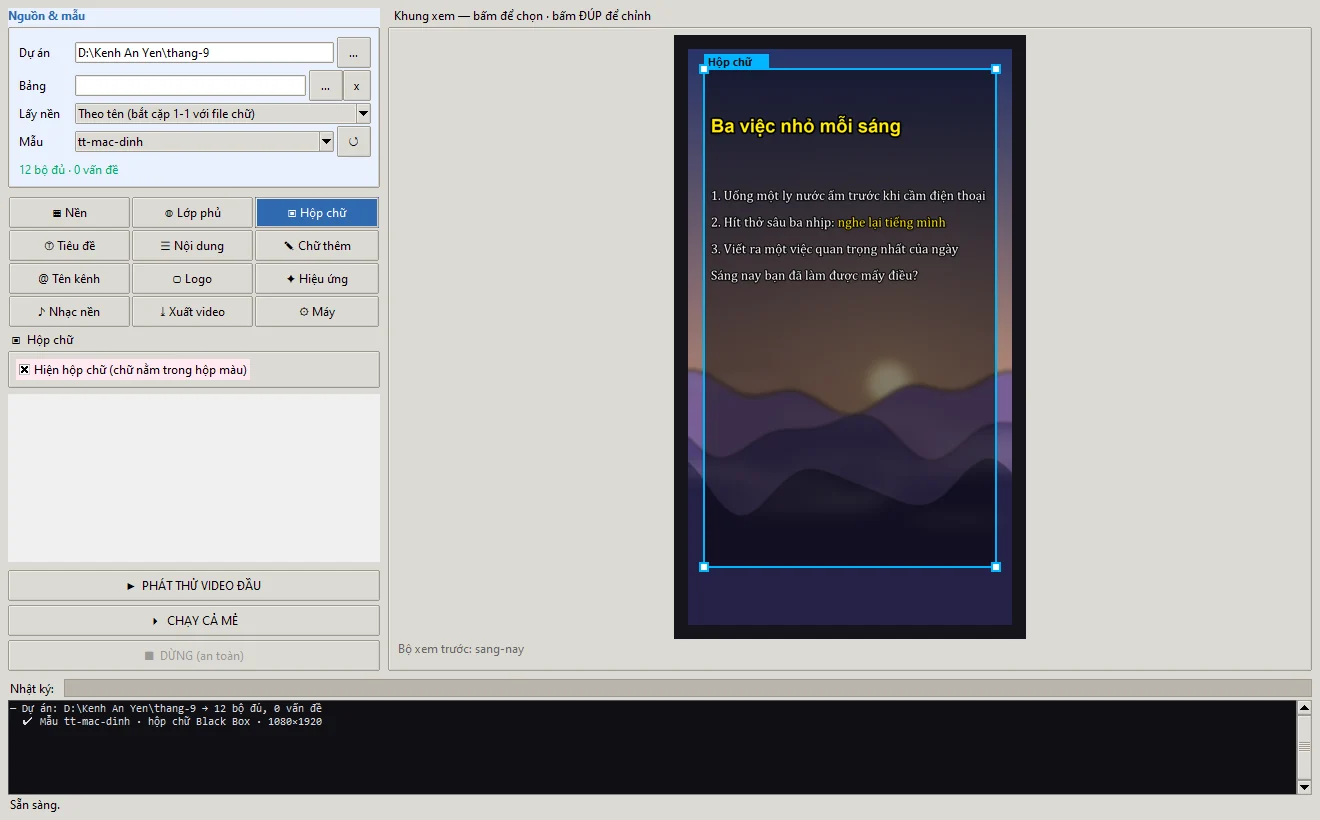
Hộp chữ: bật hay tắt
Bấm nút Hộp chữ, tick Hiện hộp chữ.
- Bật: chữ nằm trong một hộp màu đứng yên. Mặc định là Black Box (nền đen, không viền, mờ 50%). Hợp với danh sách, mẹo vặt.
- Tắt: chữ nằm thẳng trên nền, đọc rõ nhờ viền chữ và bóng đổ. Hợp với trích dẫn, thiền, chữa lành.
Ô Kiểu hộp có Black Box, Trắng mờ và Tuỳ chỉnh. Kéo hộp thì tiêu đề và nội dung đi theo.
Tiêu đề và nội dung
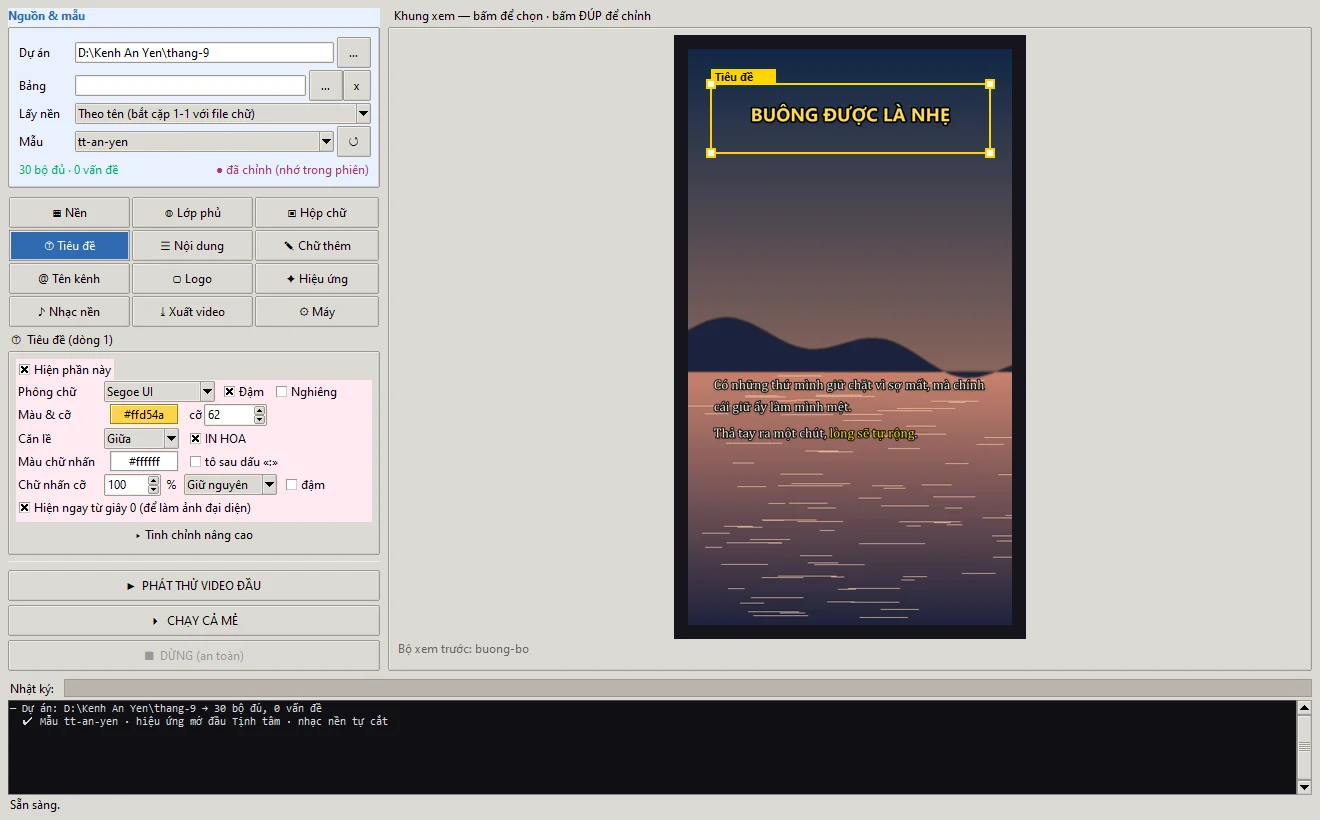
Bấm đúp vào tiêu đề (hoặc nội dung) để mở bảng chỉnh: Phông chữ, Đậm, Nghiêng, Màu & cỡ, Căn lề, IN HOA. Chữ tự co cho vừa khung, câu dài không bao giờ bị tràn hay cắt.
Tô chữ nhấn bằng dấu sao. Viết Thả tay ra một chút, *lòng sẽ tự rộng*. thì phần trong dấu sao mang màu khác. Chỉnh ở các ô:
- Màu chữ nhấn: màu riêng cho phần trong dấu sao.
- Chữ nhấn cỡ: 100% là bằng chữ thường, 140% là to hẳn lên.
- Giữ nguyên / IN HOA / chữ thường và đậm: chỉ áp cho phần nhấn.
- Không muốn gõ dấu sao? Tick tô sau dấu «:» thì phần sau dấu hai chấm tự được tô.
Ô Hiện ngay từ giây 0 (để làm ảnh đại diện) nên để bật. TikTok, YouTube lấy khung hình đầu tiên làm ảnh đại diện; tiêu đề hiện ngay thì ảnh đại diện có chữ.
Lớp phủ: cho chữ nổi trên nền sáng
Nền quay thật có chỗ sáng chỗ tối, chữ trắng dễ bị chìm. Bấm Lớp phủ để phủ một tấm màu mờ giữa nền và chữ. Có sẵn các kiểu: Dìm tối (hay dùng nhất, đen 35%), Dìm đậm, Làm sáng, Ám nắng ấm, Ám xanh lạnh.
Dìm chữ cho dễ đọc thường để 25-45%. Muốn chỉ dìm nửa dưới cho khối chữ, kéo khung "Lớp phủ" trên khung xem cho nhỏ lại.
Logo, tên kênh, chữ thêm
- Logo: chọn một file, hoặc cả thư mục nhiều logo thay phiên nhau. Ô Chuyển động có 6 kiểu: Đứng yên, Bập bênh, Đung đưa, Bay vòng tròn, Lắc nhẹ, Bay tự do. Khung xem chỉ vẽ logo ở giây đầu; muốn thấy nó chạy thì bấm PHÁT THỬ VIDEO ĐẦU.
- Tên kênh: ghi tên kênh của bạn lên video.
- Chữ thêm: một dòng chữ đứng yên suốt video, ví dụ "Đọc trong caption ". Có sẵn hàng biểu tượng, bấm là chèn. Biểu tượng hiện ra có màu.
Đổi mẫu rồi quay lại, phần bạn đã chỉnh vẫn còn (có nhãn ● đã chỉnh). Muốn về đúng mẫu gốc thì bấm nút ↻ cạnh ô Mẫu. Lưu ý: tắt phần mềm là mất phần chỉnh này.
5. Hiệu ứng và nhạc nền
Hiệu ứng
Bấm Hiệu ứng. Có 20 hiệu ứng, chọn nhiều cái cùng lúc: 9 cái chạy suốt video (bụi bay, sương mờ, hạt phim, bokeh…), 5 cái mở đầu, 6 cái kết thúc. Có sẵn bộ chọn nhanh để khỏi tick từng cái.
Muốn hình phóng to hoặc thu nhỏ từ từ thì bật đúng một trong hai: "Phóng to chậm" hoặc "Thu nhỏ chậm". Bật cả hai là chúng triệt tiêu nhau, hình đứng yên.
Nhạc nền
Bấm Nhạc nền, chọn thư mục nhạc. Bài nhạc dài thì phần mềm tự cắt một đoạn cho mỗi video:
- Nối tiếp (mặc định): video 1 lấy đoạn 1, video 2 lấy đoạn 2… nên các video không nghe y hệt nhau.
- Hay nhất: tự tìm đoạn to, đều nhất (thường là điệp khúc).
- Ngẫu nhiên hoặc Đầu bài.
Cắt giữa bài thì nhạc tự nhỏ dần lúc vào cho đỡ hẫng. Video nền có sẵn tiếng thì bạn chọn giữ hay tắt tiếng gốc.
6. Khối Xuất video
Bấm Xuất video. Đây là chỗ quyết định video dài bao lâu, lưu ở đâu, nét cỡ nào.
| Ô | Nghĩa |
|---|---|
| Lấy theo | "Tự chọn" = bạn đặt số giây. "Đúng bằng video nền" = dài y như file nền. |
| Dao động từ … đến … | Hai số bằng nhau: mọi video dài như nhau. Khác nhau: mỗi video dài ngẫu nhiên trong khoảng đó. Dòng chữ cam bên dưới nói rõ bạn sắp nhận được gì. |
| Thư mục ra | Để trống thì video nằm trong thư mục ra của dự án. Nút mở thư mục đó ra xem. |
| Hình / giây | 24, 25, 30 (chuẩn TikTok, Reels, Shorts) hoặc 60. |
| Độ nét | Số nhỏ = nét hơn nhưng file nặng hơn. Mặc định 20 là vừa. |
| Chạy bằng | Tự chọn (mặc định), CPU, hoặc GPU NVIDIA. |
| Toạ độ GPS | Ghi vị trí vào file video. Có nút Tìm… để tra theo địa chỉ. |
| Dựng lại cả video đã có | Để tắt thì video đã dựng được bỏ qua, mất điện chạy lại là đi tiếp. |
| Chạy xong thì mở thư mục ra | Bật sẵn, dựng xong tự mở thư mục cho bạn. |
Về ô Chạy bằng: máy có card NVIDIA thì để "Tự chọn", phần mềm tự dùng card. Máy không chạy được bằng card thì tự quay về CPU và ghi rõ trong nhật ký, mẻ không bị chết.
Về toạ độ GPS: Facebook, TikTok, Instagram xoá sạch thông tin này khi bạn tải video lên. Toạ độ chỉ có ích với video để trên máy, gửi khách, hoặc đăng trên web của chính bạn.
7. Phát thử rồi chạy cả mẻ
- Bấm PHÁT THỬ VIDEO ĐẦU. Phần mềm dựng đúng chất lượng thật một video rồi mở lên cho bạn xem. Luôn làm bước này trước.
- Ưng rồi thì bấm CHẠY CẢ MẺ. Ô Nhật ký phía dưới ghi thời gian dựng từng video.
- Cần dừng giữa chừng thì bấm DỪNG (an toàn). Video đang dựng sẽ làm nốt, không để lại file hỏng.
Một video lỗi không làm hỏng cả mẻ: phần mềm ghi lỗi ra file loi.csv trong thư mục ra rồi dựng tiếp video sau.
8. Mẹo cho nhanh
- Để mặc định mục tốc độ và số video chạy cùng lúc. Phần mềm tự chọn theo số nhân của máy.
- Bật ít hiệu ứng là cách tăng tốc mạnh nhất. Đo thật (video 15 giây, máy 72 luồng, 8 video chạy cùng lúc): kiểu hộp chữ không hiệu ứng mất khoảng 2,6 giây/video, 200 video khoảng 8,5 phút; kiểu không hộp có hiệu ứng mất khoảng 6,7 giây/video, 200 video khoảng 22 phút. Laptop ít nhân sẽ chậm hơn.
- Có card NVIDIA thì để "Chạy bằng: Tự chọn". Đo trên card RTX 3060, mẻ không hiệu ứng nhanh gấp khoảng 2,6 lần so với chạy CPU; mẻ nhiều hiệu ứng thì chỉ nhanh hơn chút ít.
- Muốn vừa dựng vừa làm việc khác: bấm Máy, hạ số video chạy song song xuống 1.
9. Khi gặp lỗi
| Hiện tượng | Cách xử lý |
|---|---|
| Đăng nhập báo tài khoản chưa kích hoạt | Bấm Gửi thư kích hoạt tài khoản, mở email, bấm link kích hoạt rồi đăng nhập lại. |
| Đăng nhập báo chưa có giấy phép | Kiểm tra đã mua TT Text Video bằng đúng tài khoản đó chưa (trang Tài khoản trên web). |
| Đang dùng thì phần mềm báo rồi tự thoát | Có người đăng nhập tài khoản này ở máy khác và máy bạn bị đẩy ra. Xem lại danh sách máy ở trang Tài khoản. |
| Bấm dựng mà không ra video nào | Kiểm tra thư mục ffmpeg còn nằm cạnh file .exe không. Tải lại gói nếu lỡ xoá. |
| Dòng xanh báo có "vấn đề", thiếu video | Có ảnh nền không tìm được file chữ trùng tên (hoặc ngược lại). Sửa tên cho khớp, hoặc đổi Lấy nền sang lần lượt. |
| Nhật ký cảnh báo chữ tràn khung | Câu quá dài so với khung. Kéo khung chữ to ra, hoặc cắt bớt chữ. |
| Chữ trắng khó đọc ở chỗ nền sáng | Bật Lớp phủ kiểu Dìm tối, hoặc bật Hộp chữ. |
| Chọn cột trong bảng mà video vẫn lấy cột cũ | Tên cột gõ không có trong bảng thì phần mềm quay về tự dò. Chọn lại cột từ danh sách ở hàng Cột chữ. |
| Hình đứng yên dù đã bật hiệu ứng phóng | Bạn đang bật cả "Phóng to chậm" lẫn "Thu nhỏ chậm". Tắt một cái. |
| Ảnh đại diện video không có chữ | Bật ô Hiện ngay từ giây 0 trong bảng Tiêu đề. |
| Chạy lại mà không có video mới | Video đã có sẽ được bỏ qua. Muốn dựng lại thì tick Dựng lại cả video đã có ở khối Xuất video. |
| Chọn GPU mà nhật ký báo chạy CPU | Máy không có card NVIDIA dùng được. Phần mềm tự chuyển về CPU, video vẫn ra bình thường. |
Còn vướng bước nào, nhắn Zalo 0949 094 594. Xem thêm tính năng và cấu hình máy ở trang sản phẩm.