Hướng dẫn dùng TT Caption 2026: Dựng hàng trăm video dọc cực dễ
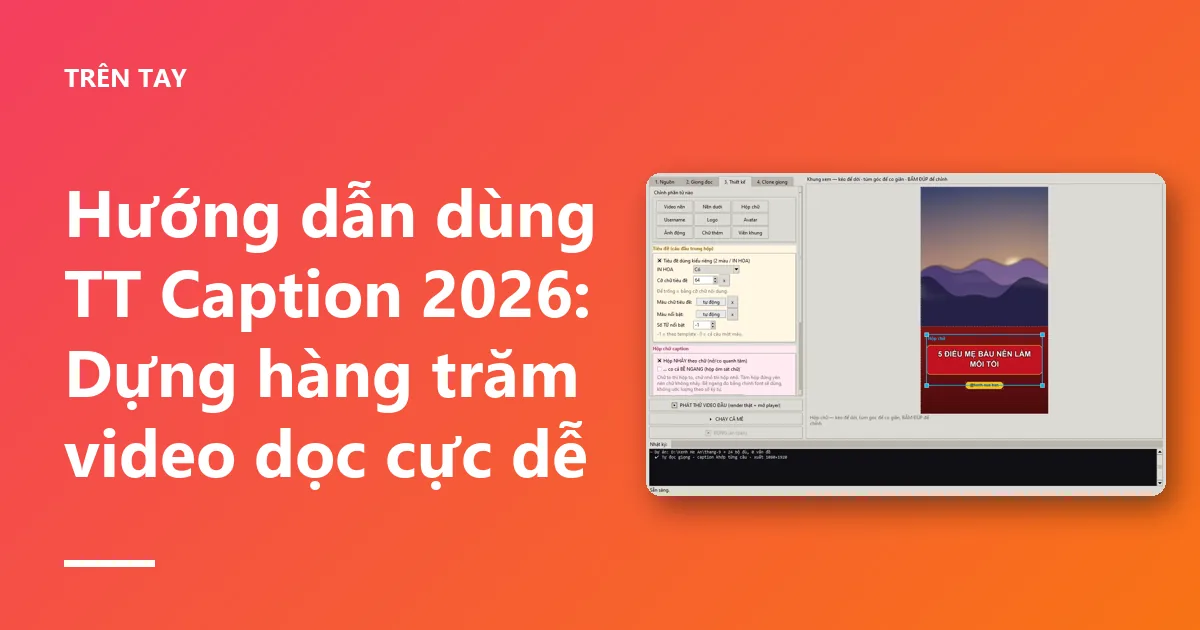
Hướng dẫn chi tiết dùng TT Caption tạo hàng trăm video dọc TikTok, Reels chỉ trong tích tắc. Cách cài đặt và tối ưu hiệu suất tốt nhất.
Bài viết này cung cấp hướng dẫn dùng TT Caption để giúp bạn tự sản xuất video ngắn hàng loạt. TT Caption là phần mềm trên máy tính Windows giúp bạn tự động tạo hàng trăm video dọc có giọng đọc và chữ chạy theo từng câu, phù hợp cho các nền tảng video ngắn. Bạn sẽ nắm rõ từng bước cài đặt, cách thiết lập cấu hình, tùy chỉnh giọng đọc và xuất video hàng loạt để áp dụng ngay cho công việc của mình.
TT Caption là gì và tại sao nên sử dụng?
TT Caption là phần mềm chạy trên máy tính Windows giúp bạn tự động tạo hàng loạt video dọc có giọng đọc và phụ đề chạy khớp từng câu.
Phần mềm TT Caption của Trên Tay là giải pháp để bạn sản xuất số lượng lớn video ngắn mà không cần kỹ năng dựng phim chuyên nghiệp. Bạn chỉ cần chuẩn bị một video nền và một bảng nội dung dạng chữ viết. TT Caption sẽ tự động đọc lời bằng giọng máy, tạo chữ chạy khớp với giọng đọc, và xuất ra hàng trăm video định dạng dọc chuẩn TikTok, Reels, Shorts.
Công cụ này đặc biệt phù hợp cho các kênh cần ra nhiều video mỗi ngày như tâm sự, kiến thức, mẹo hay, mẹ và bé, hay tin tức. Việc đăng video thường xuyên là yếu tố quan trọng để duy trì và phát triển kênh. TT Caption giúp bạn tạo video nhanh chóng, tiết kiệm tối đa thời gian và chi phí mà không cần biết dựng phim.
Hướng dẫn dùng TT Caption chi tiết: Từ cài đặt đến xuất video
Để bắt đầu với TT Caption, bạn chỉ cần thực hiện các bước từ cài đặt, chuẩn bị nội dung, chọn giọng đọc cho đến thiết kế và xuất video. Quy trình sử dụng TT Caption được thiết kế tối giản và trực quan, giúp bạn nhanh chóng làm quen và tạo ra sản phẩm đầu tiên. Dưới đây là các bước cụ thể để bạn bắt đầu:
Bước 1: Cài đặt và đăng nhập phần mềm TT Caption Bạn mua TT Caption trên web, sau đó vào trang Tài khoản để tải bộ cài. Giải nén file vừa tải vào một thư mục cố định trên máy tính Windows. Giọng đọc bạn tải thêm sẽ lưu cùng thư mục này. Bấm đúp vào file chạy phần mềm. Màn hình đăng nhập sẽ hiện ra. Bạn đăng nhập bằng email và mật khẩu tài khoản web của mình.
Bước 2: Chuẩn bị video nền và nguồn nội dung TT Caption cần một video nền và bảng nội dung. Video nền là đoạn phim bạn muốn chạy chữ và giọng đọc lên. Bảng nội dung là file văn bản chứa các câu thoại bạn cần chuyển thành giọng đọc và phụ đề. Chuẩn bị cả hai để sẵn sàng cho bước tiếp theo.
Bước 3: Tùy chỉnh giọng đọc cho video Phần mềm sẽ tự đọc lời bằng giọng máy. Bạn có thể chọn giọng đọc phù hợp với nội dung của mình. TT Caption chạy chữ khớp từng câu với giọng đọc đã chọn. Đây là bước quan trọng để tạo cảm xúc cho video.
Bước 4: Thiết kế giao diện video với mẫu có sẵn và tùy chỉnh Bạn có thể thiết kế giao diện video. Mọi thứ bạn chỉnh đều hiện ngay trên khung xem trước. TT Caption cung cấp các mẫu có sẵn để bạn áp dụng nhanh. Bạn cũng có thể tùy chỉnh thêm để video có phong cách riêng.
Bước 5: Xuất video hàng loạt và tối ưu hiệu suất Sau khi cài đặt, đăng nhập, chuẩn bị nội dung và thiết kế, bạn có thể xuất video. TT Caption xuất ra cả mẻ video khổ 1080x1920. Chuẩn video 9:16 này sẵn sàng để đăng lên TikTok, Reels, Shorts. Bạn có thể dựng hàng trăm video chỉ trong vài phút sau lần đầu.
Bước 1: Cài đặt và đăng nhập phần mềm TT Caption
Bạn cài đặt TT Caption trên máy tính Windows, sau đó đăng nhập bằng Email tài khoản mua phần mềm hoặc Tên đăng nhập phần mềm đã tạo.
Để bắt đầu, bạn cần tải xuống phần mềm TT Caption từ trang Tài khoản của bạn. Sau đó, giải nén file đã tải vào một thư mục cố định trên máy tính Windows. Đừng để trong thư mục tạm. Bấm đúp vào file chạy để mở phần mềm. Đảm bảo máy tính của bạn đáp ứng yêu cầu hệ thống để phần mềm hoạt động mượt mà.
Màn hình đăng nhập sẽ hiện ra. Bạn có hai cách để đăng nhập:
- Cách 1: Dùng Email tài khoản web bạn đã dùng khi mua phần mềm. Tài khoản này phải đã được kích hoạt email.
- Cách 2: Dùng Tên đăng nhập phần mềm (tên bạn tự đặt lúc thanh toán, ví dụ: thuy.video) và mật khẩu tương ứng. Cách này tiện khi bạn muốn giao quyền sử dụng cho nhân viên mà không cần chia sẻ email chính của bạn.
Bước 2: Chuẩn bị video nền và nguồn nội dung
Bạn cần chuẩn bị video nền định dạng dọc và nội dung chữ viết cho từng video. Có thể nhập nội dung từ file Excel hoặc .txt.
Video nền: Bạn chọn các video nền chất lượng cao. Định dạng phải là dọc, tỉ lệ 9:16 hoặc 1080x1920. Điều này phù hợp với TikTok, Reels, Shorts. Bạn có thể tải video từ Trên Tay Downloader. Hoặc bạn dùng các video tự quay.

Nội dung chữ viết: Đây là phần quan trọng nhất. Bạn chuẩn bị nội dung chữ viết cho từng video. Nội dung cần rõ ràng, ngắn gọn. TT Caption hỗ trợ nhập nội dung từ hai định dạng chính.
File Excel: Bạn chuẩn bị một bảng Excel. Mỗi hàng trong bảng là một video. Các cột chứa những phần nội dung khác nhau, ví dụ tiêu đề, nội dung chính. Đây là cách quản lý hiệu quả khi bạn làm hàng trăm video.
File .txt: Nếu bạn chỉ có nội dung văn bản thuần túy, dùng file .txt. Mỗi dòng hoặc đoạn văn sẽ tương ứng với một phần nội dung trong video.
Tích hợp với TT Content: Để có hàng nghìn bài đăng không trùng lặp, bạn dùng phần mềm TT Content. TT Content viết hàng trăm bài khác nhau. Phần mềm tự xuất thẳng ra file Excel. Điều này giúp bạn nạp nội dung dễ dàng vào TT Caption. Bạn tạo ra chuỗi video đa dạng không giới hạn. Tìm hiểu thêm về TT Content ngay.
Bước 3: Tùy chỉnh giọng đọc cho video
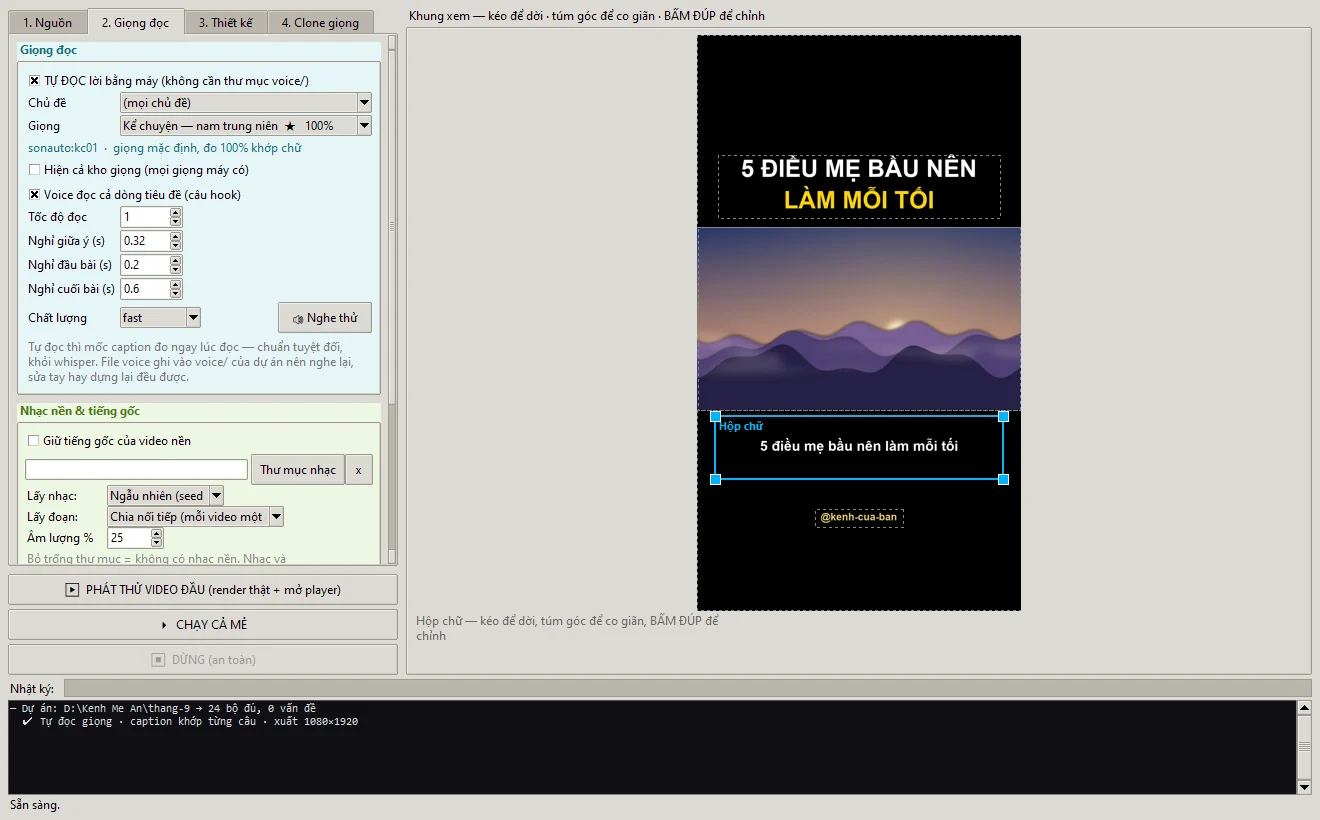
TT Caption cho phép bạn chọn và tinh chỉnh giọng đọc máy, điều chỉnh tốc độ, cao độ để tạo ra giọng đọc tự nhiên và hấp dẫn.
Sau khi nạp nội dung, bước tiếp theo là chọn giọng đọc cho video của bạn. TT Caption cung cấp many lựa chọn giọng đọc máy đa dạng. Bạn dễ dàng chọn giọng nam hoặc giọng nữ với nhiều phong cách khác nhau.
Phần mềm cho phép tinh chỉnh tốc độ đọc và cao độ giọng. Điều này giúp giọng đọc tự nhiên hơn, phù hợp với từng nội dung video. Bạn có thể xem trước ngay lập tức để nghe và điều chỉnh đến khi ưng ý.
Điểm mạnh của TT Caption là tự động tạo phụ đề chạy khớp từng câu với giọng đọc. Người xem dễ dàng theo dõi video ngay cả khi không bật tiếng. Tính năng này giúp tăng trải nghiệm xem video hiệu quả.
Nếu bạn muốn sử dụng giọng đọc nhân bản của riêng mình, Trên Tay TTS là giải pháp hữu ích. Công cụ này giúp bạn tạo giọng nhân bản từ file mẫu dài 5-15 giây để làm video. Bạn hãy Tìm hiểu về Trên Tay TTS để ứng dụng ngay cho các dự án của mình.
Bước 4: Thiết kế giao diện video với mẫu có sẵn và tùy chỉnh
TT Caption cung cấp các mẫu thiết kế sẵn cho tiêu đề, hộp chữ, logo và nhạc nền giúp bạn dễ dàng tùy chỉnh video một cách trực quan.
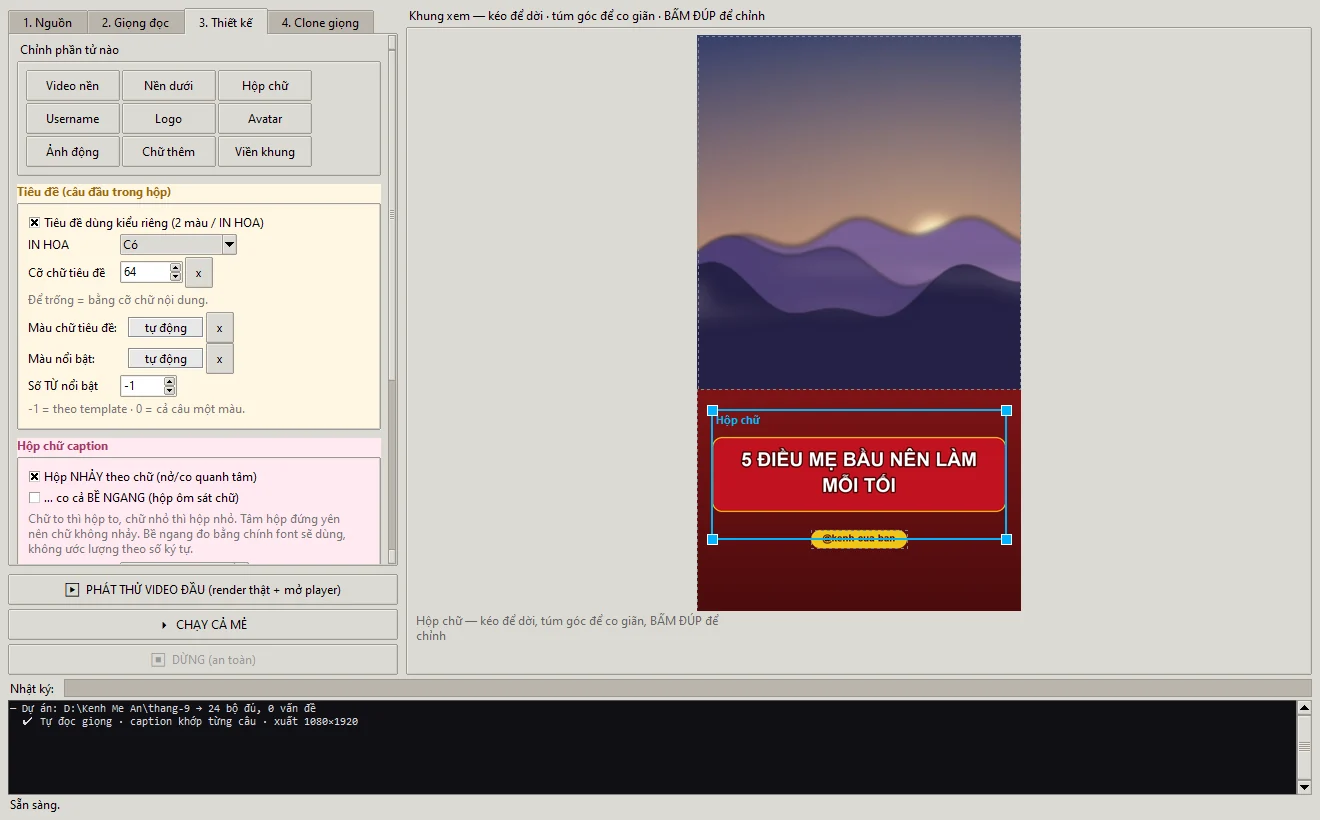
Đây là bước quan trọng để cá nhân hóa và tạo điểm nhấn riêng cho video dọc của bạn. TT Caption hỗ trợ thiết kế giao diện video cực kỳ trực quan. Mọi thứ bạn chỉnh đều thấy ngay trên khung xem trước giúp bạn dễ hình dung sản phẩm cuối cùng.
In giao diện phần mềm, thẻ Thiết kế có sẵn các nút chỉnh từng phần tử. Các nút này gồm Video nền, Nền dưới, Hộp chữ, Username, Logo, Avatar, Ảnh động, Chữ thêm, Viền khung. Bạn bấm nút nào thì bảng chỉnh của phần tử đó sẽ hiện ra.
Phần mềm có sẵn nhiều mẫu thiết kế cho tiêu đề, hộp chữ và logo. Các mẫu này được thiết kế sẵn để bạn áp dụng nhanh chóng chỉ bằng một cú nhấp chuột.
Bạn có thể tùy chỉnh chi tiết từng phần tử. Với tiêu đề, bạn điều chỉnh vị trí, kích thước, phông chữ, màu sắc và hiệu ứng động. Với hộp chữ phụ đề, bạn chỉnh phông chữ, màu chữ, màu nền, độ trong suốt và vị trí cho dễ đọc.
Về phần logo, bạn tải logo lên rồi chỉnh kích thước và vị trí hiển thị. Với nhạc nền, bạn chọn từ thư viện hoặc tự tải bản nhạc riêng lên. Hãy điều chỉnh âm lượng nhỏ hơn giọng đọc để người nghe dễ theo dõi.
Mọi thay đổi về kích thước, màu sắc hay phông chữ đều cập nhật tức thì. Bạn không cần biết kỹ thuật dựng phim vẫn làm được video đồng bộ và đẹp mắt.
Bước 5: Xuất video hàng loạt và tối ưu hiệu suất
Sau khi hoàn tất thiết kế, bạn có thể xuất hàng loạt video chất lượng cao cho các nền tảng TikTok, Reels và YouTube Shorts một cách nhanh chóng.
Khi mọi thứ đã sẵn sàng, bạn chỉ cần chọn thư mục dự án và nhấn nút xuất. Phần mềm sẽ tự động xử lý và xuất ra hàng trăm video theo cấu hình bạn đã thiết thiết lập. Đây là bước cốt lõi trong hướng dẫn dùng TT Caption: dựng hàng trăm video dọc có giọng đọc.
Video xuất ra sẽ có định dạng 1080×1920. Đây là kích thước chuẩn tối ưu cho các nền tảng video dọc như TikTok, Reels và YouTube Shorts.
Để tăng tốc độ xử lý khi chạy hàng loạt video lớn, bạn hãy lưu ý một số mẹo sau. Đầu tiên, hãy đảm bảo máy tính có cấu hình đủ mạnh với CPU, RAM và ổ SSD để xử lý tác vụ. Đồng thời, hãy đóng các ứng dụng không cần thiết để giảm tải cho hệ thống, giúp TT Caption hoạt động nhanh hơn.
Nếu bạn có quá nhiều video lên tới hàng nghìn cái, hãy chia nhỏ thành các dự án nhỏ hơn. Cách này giúp tránh quá tải hệ thống và dễ quản lý hơn. Bạn cũng nên luôn cập nhật phiên bản TT Caption mới nhất để chạy mượt mà hơn và sửa lỗi.
Cuối cùng, hãy kiểm tra dung lượng ổ đĩa cài đặt và ổ lưu trữ dự án. Bạn cần đảm bảo các ổ đĩa này luôn có đủ dung lượng trống để chứa video thành phẩm.
TT Caption và TT Text Video: Khi nào dùng cái nào?
Hãy dùng TT Caption khi bạn cần video có giọng đọc kèm phụ đề, hoặc dùng TT Text Video nếu chỉ cần ghép ảnh nền và chữ không cần giọng đọc.
Trên Tay cung cấp hai công cụ tiện lợi là TT Caption và TT Text Video để bạn tạo video dọc hàng loạt. Việc lựa chọn đúng công cụ giúp bạn hợp lý hóa quy trình làm việc và đạt hiệu quả cao nhất.
| Tiêu chí | TT Caption | TT Text Video |
|---|---|---|
| Giọng đọc và phụ đề | Có giọng đọc máy khớp từng câu, phụ đề chạy theo chữ. | Không cần giọng đọc, chỉ ghép ảnh nền hoặc video nền với chữ. |
| Hiệu suất và tốc độ | Xuất 200 video dài 40 giây mất khoảng 50 phút (máy có card RTX 3060). | Xuất 200 video cực nhanh chỉ trong khoảng 9 phút. |
| Yêu cầu hệ thống | Cần cấu hình máy tính phù hợp để xử lý âm thanh AI. | — |
| Loại nội dung phù hợp | Review sản phẩm, tóm tắt tin tức, video tâm sự, chia sẻ kiến thức. | Video trích dẫn, đạo lý, thiền, chữa lành, danh sách mẹo vặt ngắn. |
Bạn hoàn toàn có thể kết hợp cả hai phần mềm tùy theo yêu cầu của từng chiến dịch nội dung. Hãy Khám phá TT Text Video để bắt đầu đa dạng hóa các định dạng video cho kênh của mình.
Khắc phục lỗi thường gặp trong quá trình sử dụng TT Caption
Các lỗi phổ biến khi dùng TT Caption bao gồm lỗi xuất video, lỗi giọng đọc và lỗi đăng nhập. Bạn thường khắc phục được ngay bằng cách kiểm tra kết nối mạng, dọn dẹp ổ đĩa hoặc cập nhật driver card đồ họa.
Dù TT Caption được thiết kế để dựng video hàng loạt dễ dàng, đôi khi bạn có thể gặp vài trở ngại nhỏ. Hãy làm theo các bước sau để xử lý nhanh:
Lỗi xuất video Bạn cần kiểm tra dung lượng ổ đĩa đầu tiên. Tiếp theo, hãy soát lại đường dẫn thư mục lưu. Đường dẫn không được chứa ký tự lạ và phải có quyền ghi file.
Nếu quá trình render gặp trục trặc, bạn hãy cập nhật driver card đồ họa NVIDIA lên phiên bản mới nhất. Nếu xuất một mẻ hàng trăm video bị lỗi, bạn hãy thử xuất trước 1-5 video để tìm nguyên nhân.
Lỗi giọng đọc không hoạt động TT Caption cần kết nối internet để xử lý dữ liệu giọng đọc. Bạn hãy kiểm tra lại đường truyền mạng và cài đặt âm thanh của Windows. Trong trường hợp giọng đọc bị lỗi file, bạn hãy vào thư mục cài đặt phần mềm và tiến hành cài đặt lại các gói giọng đọc.
Lỗi đăng nhập Bạn hãy kiểm tra lại email và mật khẩu trên hệ thống app.trentay.com. Đảm bảo tài khoản của bạn đã được kích hoạt qua email. Lưu ý, mỗi giấy phép chỉ dùng cho một số máy nhất định. Khi bạn đăng nhập vào máy mới vượt quá giới hạn, máy dùng lâu nhất sẽ bị đẩy ra.
Nếu gặp các lỗi phức tạp không nằm trong danh sách này, bạn hãy liên hệ bộ phận hỗ trợ của Trên Tay để được xử lý kịp thời.
Câu hỏi thường gặp
Tôi có thể sử dụng file Excel hoặc .txt để nạp nội dung vào TT Caption không?
Có, bạn hoàn toàn nạp được dữ liệu từ file Excel. Bạn có thể sử dụng kết hợp với công cụ TT Content để viết hàng nghìn bài đăng không trùng nhau, sau đó xuất thẳng ra file Excel để nạp trực tiếp vào máy dựng video.
TT Caption có thể tự tạo phụ đề/chữ chạy theo giọng đọc không?
Có, phần mềm tự động tạo phụ đề chạy theo giọng nói. TT Caption hỗ trợ bạn dựng video short hàng loạt với phần caption khớp giọng, hiển thị chữ chạy theo từng câu và tự động lồng thêm nhạc nền vào video.
Phần mềm TT Caption có tích hợp với TT Content không?
Có, hai công cụ này hoạt động bổ trợ trực tiếp cho nhau. Bạn dùng TT Content để viết hàng nghìn bài đăng không trùng lặp rồi xuất ra Excel, sau đó nạp file này vào TT Caption để máy tự động dựng video hàng loạt.
Có cần kết nối internet để TT Caption hoạt động không?
Tài liệu hướng dẫn chưa đề cập chi tiết về yêu cầu kết nối mạng của phần mềm này. Tuy nhiên, TT Caption là ứng dụng chạy trực tiếp trên máy tính Windows để hỗ trợ bạn tự tạo các video dọc hàng loạt.
Giọng đọc trong TT Caption có tính năng nhân bản giọng không?
Có, bạn có thể kết hợp thêm với công cụ Trên Tay TTS để sử dụng tính năng này. Trên Tay TTS giúp đọc văn bản tiếng Việt bằng giọng nhân bản từ file mẫu của bạn và chạy trực tiếp ngay trên máy tính.
Kết luận
Tóm lại, TT Caption là công cụ đắc lực giúp bạn sản xuất video ngắn hàng loạt nhanh chóng và tiết kiệm chi phí.
TT Caption là công cụ giúp bạn giải quyết bài toán sản xuất video ngắn hàng loạt trên máy tính Windows bằng cách tự động hóa phụ đề, giọng đọc và nhạc nền. Bạn sẽ tiết kiệm được nhiều thời gian dựng phim thủ công mà vẫn có lượng lớn video dọc để đăng tải. Hãy truy cập để xem tính năng và giá tại trang sản phẩm và bắt đầu đơn giản hóa quy trình làm nội dung của bạn ngay hôm nay.