Hướng dẫn 8 cách thêm phụ đề vào video nhanh chóng và dễ dàng (2026)
Hướng dẫn 8 cách thêm phụ đề vào video tự động và thủ công nhanh chóng. Bí quyết tạo sub chuyên nghiệp giúp thu hút người xem hiệu quả.
Trong thời đại video bùng nổ, việc thêm phụ đề là cần thiết. Đây là cách thêm phụ đề vào video giúp bạn giữ chân người xem.
Phụ đề là văn bản hiển thị trên màn hình video. Phụ đề giúp người xem hiểu nội dung, đối thoại, đặc biệt hữu ích cho người khiếm thính hoặc xem video không có tiếng. Với người làm nội dung video ngắn, chủ shop online hay agency nhỏ, việc tạo hàng loạt video phụ đề chuyên nghiệp, nhanh chóng thường khó.
Bài viết này hướng dẫn chi tiết cách thêm phụ đề vào video dễ dàng, hiệu quả. Bạn sẽ tiếp cận nhiều người xem trên TikTok, Reels, Shorts mà không cần kỹ năng dựng phim phức tạp. Hãy cải thiện nội dung của bạn ngay hôm nay.
Tóm tắt nhanh:
- Bạn cần biết lợi ích của phụ đề để thu hút và giữ chân người xem.
- Bạn có thể thêm phụ đề tự động bằng AI hoặc thủ công, với nhiều công cụ miễn phí lẫn trả phí.
- Bài viết so sánh các công cụ, đưa ra mẹo tùy chỉnh phụ đề chuyên nghiệp.
- Nắm rõ các bước sẽ giúp bạn tạo video chất lượng, dễ tiếp cận hơn.
Lợi ích không thể bỏ qua của việc thêm phụ đề vào video
Thêm phụ đề vào video giúp tăng khả năng tiếp cận, cải thiện trải nghiệm người dùng, hỗ trợ SEO và mở rộng đối tượng khán giả.
Phụ đề làm video dễ tiếp cận hơn. Phụ đề giúp người xem nắm bắt nội dung. Người khiếm thính cũng dễ dàng theo dõi video hơn.
Trải nghiệm xem của người dùng được cải thiện. Khán giả có thể xem video trong môi trường ồn ào. Phụ đề cũng hữu ích khi giọng nói trong video không rõ ràng. Việc có phụ đề giúp giữ chân người xem lâu hơn.
Video có phụ đề dễ được tìm thấy. Các công cụ tìm kiếm như YouTube có thể đọc được phụ đề. Nhờ đó, video của bạn dễ được xếp hạng cao hơn. Phụ đề giúp hỗ trợ SEO video.
Khán giả của bạn sẽ mở rộng. Phụ đề giúp dịch nội dung sang ngôn ngữ khác. Nội dung có thể tiếp cận thị trường quốc tế nhanh chóng. Phụ đề giúp duy trì sự chú ý, giảm tỷ lệ thoát video.
Cách thêm phụ đề vào video tự động bằng công cụ AI thông minh
Thêm phụ đề tự động bằng AI là phương pháp nhanh chóng và hiệu quả nhất, phù hợp cho các nhà sáng tạo nội dung muốn tiết kiệm thời gian và tạo video hàng loạt.
Các công cụ AI hiện đại có thể nhận diện giọng nói và chuyển đổi thành văn bản với độ chính xác cao, sau đó tự động căn chỉnh thời gian khớp với âm thanh. Ưu điểm nổi bật của các công cụ này là tốc độ, giúp giảm thiểu công sức thủ công. Điều này đặc biệt hữu ích khi bạn cần xử lý nhiều video.
Tuy nhiên, độ chính xác có thể bị ảnh hưởng bởi chất lượng âm thanh, giọng địa phương, hoặc tiếng ồn môi trường. Do đó, bạn cần kiểm tra và chỉnh sửa lại sau khi AI tạo xong. Đối với người làm nội dung video ngắn, chủ shop online, hoặc agency nhỏ, việc sử dụng các công cụ AI là giải pháp lý tưởng. Các công cụ AI giúp tạo ra số lượng lớn video có phụ đề chuyên nghiệp mà không cần tốn nhiều thời gian và chi phí thuê dựng phim.
Sử dụng TT Caption: Phần mềm làm video caption hàng loạt cho Windows
Nếu bạn đang tìm kiếm một giải pháp mạnh mẽ để sản xuất video ngắn hàng loạt với phụ đề tự động và khớp giọng, TT Caption là lựa chọn lý tưởng. TT Caption là phần mềm dựng video dọc hàng loạt trên máy tính Windows. Bạn chỉ cần cung cấp một video nền và một bảng nội dung.
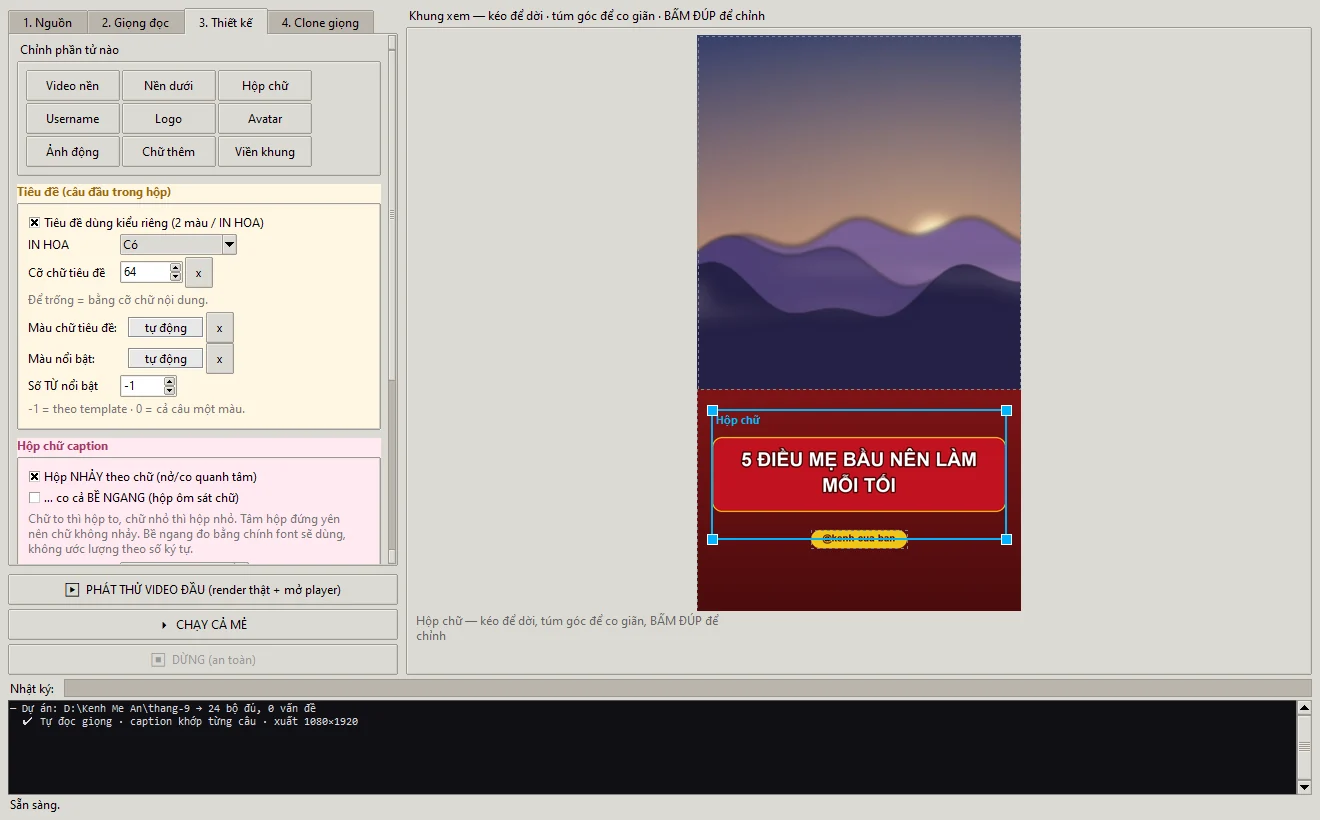
Một lợi thế lớn khác là mọi thứ bạn chỉnh sửa đều được hiển thị ngay lập tức trên khung xem trước, giúp bạn dễ dàng điều chỉnh và hoàn thiện video mà không cần chờ đợi quá trình render phức tạp. Xem thêm: tạo giọng đọc bằng AI.
Cách sử dụng:
- Chuẩn bị video nền và bảng nội dung (văn bản cho phụ đề và giọng đọc).
- Nhập dữ liệu vào TT Caption trên máy tính Windows của bạn.
- Tùy chỉnh giọng đọc (TTS), kiểu chữ phụ đề, màu sắc, hiệu ứng (mọi chỉnh sửa hiển thị ngay trên khung xem trước).
- Phần mềm tự động tạo giọng đọc, khớp chữ, và xuất hàng loạt video dọc có phụ đề hoàn chỉnh.
Thêm phụ đề tự động trên YouTube Studio
YouTube cung cấp tính năng tạo phụ đề tự động bằng AI tích hợp sẵn. Đây là một giải pháp tiện lợi, không mất phí cho người dùng.
Cách sử dụng:
- Tải video lên YouTube như bình thường.
- Sau khi video được xử lý, truy cập YouTube Studio > chọn mục 'Nội dung'.
- Di chuột đến video bạn muốn thêm phụ đề, chọn 'Chi tiết' (biểu tượng bút chì).
- Cuộn xuống tìm mục 'Phụ đề'. Nếu YouTube đã tạo phụ đề tự động, bạn sẽ thấy tùy chọn 'Bản nháp'. Nhấp vào 'Chỉnh sửa trên Studio'.
- Xem lại và chỉnh sửa các lỗi chính tả hoặc ngữ pháp. Điều chỉnh thời gian nếu cần thiết.
- Nhấp 'Xuất bản' để áp dụng phụ đề.
Lưu ý: Bạn cũng có thể tải lên tệp phụ đề SRT đã có hoặc gõ thủ công từng dòng và tự căn chỉnh thời gian.
Sử dụng công cụ AI online (Clipchamp, VEED, Canva)
Các nền tảng chỉnh sửa video trực tuyến như Clipchamp, VEED, và Canva cũng tích hợp tính năng tạo phụ đề tự động bằng AI. Bạn chỉ cần tải video lên, sau đó sử dụng AI để tự động chép lời và tạo phụ đề. Bạn có thể dễ dàng chỉnh sửa văn bản, font chữ, màu sắc và vị trí của phụ đề.
Ưu điểm:
- Dễ sử dụng, giao diện thân thiện.
- Không cần cài đặt phần mềm.
- Nhiều tùy chọn tùy chỉnh hình thức phụ đề.
Nhược điểm:
- Phiên bản miễn phí thường có giới hạn về thời lượng video, có watermark hoặc tính năng nâng cao bị khóa.
- Độ chính xác của phụ đề tự động vẫn cần kiểm tra lại.
Các công cụ này là lựa chọn tốt cho những người cần tạo phụ đề nhanh chóng cho một vài video hoặc không muốn đầu tư vào phần mềm chuyên dụng.
Các cách thêm phụ đề vào video thủ công hiệu quả
Thêm phụ đề thủ công giúp bạn kiểm soát hoàn toàn từng dòng, lý tưởng cho video có âm thanh phức tạp, không rõ ràng hoặc không có lời nói.
Mặc dù các công cụ AI hiện nay rất hữu ích, việc thêm phụ đề thủ công vẫn là lựa chọn tốt nhất khi bạn cần độ chính xác 100%. Cách này cần thiết khi video có âm thanh không rõ ràng, có nhiều tiếng ồn, hay thậm chí không có giọng nói. Phương pháp thủ công đảm bảo phụ đề truyền tải đúng thông điệp và đồng bộ hoàn hảo với hình ảnh. Với các video chỉ có nhạc hoặc hiệu ứng âm thanh, việc tạo phụ đề thủ công sẽ giúp bạn thêm các mô tả. Ví dụ: 'Tiếng chim hót', 'Nhạc buồn', điều mà AI khó làm được chính xác.
Sử dụng trình chỉnh sửa video trên điện thoại (CapCut, InShot, KineMaster)
Đây là cách phổ biến cho người làm video ngắn. Người dùng có thể làm ngay trên điện thoại di động.
Bước 1: Mở ứng dụng chỉnh sửa video trên điện thoại. Nhập video của bạn vào.
Bước 2: Tìm tính năng 'Văn bản' (Text) hoặc 'Phụ đề' (Subtitles) trong ứng dụng.
Bước 3: Gõ từng dòng phụ đề theo lời thoại. Căn chỉnh thời gian xuất hiện và biến mất của từng dòng văn bản sao cho khớp với âm thanh và hình ảnh.
Bước 4: Tùy chỉnh font chữ, màu sắc, kích thước, vị trí và thêm hiệu ứng động cho phụ đề.
Bước 5: Xem trước video để kiểm tra. Chỉnh sửa lại nếu cần thiết.
Bước 6: Xuất video có phụ đề hoàn chỉnh.
Ưu điểm: Tiện lợi, dễ sử dụng ngay trên điện thoại. Có nhiều tùy chọn sáng tạo.
Nhược điểm: Tốn thời gian nếu video dài. Màn hình nhỏ có thể gây khó khăn khi căn chỉnh chi tiết.
Sử dụng phần mềm tạo phụ đề chuyên nghiệp (Subtitle Edit, Aegisub)
Các phần mềm này cung cấp nhiều tính năng hơn. Các công cụ này phù hợp cho những người làm video chuyên nghiệp hoặc khi cần xử lý các trường hợp phụ đề phức tạp.
Bước 1: Mở phần mềm tạo phụ đề. Tải video cùng tệp âm thanh (nếu cần) vào.
Bước 2: Nghe kỹ lời thoại trong video. Gõ từng dòng phụ đề theo đúng nội dung.
Bước 3: Sử dụng các công cụ đồng bộ hóa. Ví dụ: biểu đồ sóng âm (waveform), trình phát video để căn chỉnh thời gian bắt đầu và kết thúc của mỗi dòng phụ đề. Đảm bảo khớp chính xác với lời nói trên video.
Bước 4: Đối với phụ đề đã có nhưng bị lệch thời gian, bạn có thể tải tệp SRT vào phần mềm. Sau đó, sử dụng chức năng 'Shift time' (dịch chuyển thời gian) hoặc 'Adjust duration' (điều chỉnh thời lượng) để căn chỉnh lại cho đồng bộ với video.
Bước 5: Kiểm tra lại toàn bộ phụ đề đã tạo hoặc chỉnh sửa.
Bước 6: Lưu phụ đề dưới định dạng .SRT hoặc các định dạng khác tùy theo nhu cầu sử dụng.
Ưu điểm: Độ chính xác cao. Kiểm soát hoàn toàn quá trình tạo phụ đề. Có nhiều tính năng nâng cao.
Nhược điểm: Cần thời gian học hỏi cách sử dụng. Phức tạp hơn đối với người mới bắt đầu.
Tạo phụ đề cứng và phụ đề mềm
Khi hoàn thành phụ đề, bạn sẽ có hai lựa chọn chính để nhúng vào video.
Phụ đề cứng (Hardcoded subtitles) Phụ đề cứng được chèn trực tiếp vào khung hình video. Phụ đề cứng trở thành một phần không thể tách rời của video. Khi đã xuất video với phụ đề cứng, người xem không thể tắt hoặc thay đổi phụ đề đó.
- Ưu điểm: Đảm bảo phụ đề luôn hiển thị. Không cần tệp riêng. Tương thích với mọi thiết bị và nền tảng.
- Nhược điểm: Không thể chỉnh sửa sau khi xuất video. Tăng kích thước tệp video một chút. Người xem không thể tắt phụ đề.
- Phù hợp cho: Video quảng cáo trên TikTok, Reels, Shorts. Bạn muốn đảm bảo thông điệp luôn được hiển thị rõ ràng.
Phụ đề mềm (Softcoded subtitles) Đây là tệp phụ đề riêng biệt (ví dụ: .SRT, .SBV). Các tệp phụ đề mềm này chạy song song với video. Người xem có thể bật hoặc tắt phụ đề này tùy theo ý muốn của họ.
- Ưu điểm: Kích thước tệp video nhỏ hơn. Linh hoạt cho người xem. Dễ dàng thay đổi hoặc chỉnh sửa phụ đề mà không cần xuất lại video.
- Nhược điểm: Có thể gặp vấn đề tương thích với một số trình phát hoặc nền tảng không hỗ trợ tệp phụ đề rời.
- Phù hợp cho: Video trên YouTube, phim, series TV.
So sánh các công cụ thêm phụ đề vào video: Trả phí và Miễn phí
Các công cụ thêm phụ đề có sự khác biệt rõ rệt về tính năng, giới hạn và chi phí giữa bản trả phí và miễn phí. Người dùng cần cân nhắc nhu cầu sử dụng để lựa chọn phù hợp. Việc chọn công cụ phụ đề phụ thuộc vào nhu cầu, ngân sách và mức độ chuyên nghiệp bạn mong muốn.
Các lựa chọn miễn phí như Canva cho phép bạn thêm phụ đề trực tuyến, tùy chỉnh kích thước, màu sắc và căn chỉnh văn bản. Các công cụ này giúp bạn đạt được kết quả chuyên nghiệp trong thời gian ngắn.
Bảng so sánh công cụ thêm phụ đề (2026)
Dưới đây là bảng so sánh chi tiết các công cụ phổ biến. Bạn dễ dàng chọn lựa giải pháp thêm phụ đề phù hợp nhất cho video của mình.
| Công cụ | Tính năng chính | Thao tác | Hỗ trợ định dạng | Nền tảng | Giá |
|---|---|---|---|---|---|
| Trên Tay TTS | Ghép giọng nói với phụ đề SRT, nhân bản giọng. | Dán kịch bản, file giọng mẫu, chọn tốc độ. | TXT, SRT (cho phụ đề) | Máy tính | Trả phí |
| Canva | Thêm phụ đề tự động, tùy chỉnh font, vị trí. | Một cú nhấp chuột, chỉnh sửa ngay. | Video, nhiều định dạng hình ảnh. | Trực tuyến | Miễn phí/Pro |
| Clipchamp | Tự động tạo phụ đề, chỉnh sửa, xuất video. | Tải video lên, công cụ tự động tạo. | Video, hình ảnh. | Trực tuyến | Miễn phí/Trả phí |
| Google Vids | Hỗ trợ AI tạo video từ kịch bản, bao gồm phụ đề. | Dán kịch bản, AI tạo nội dung và phụ đề. | Video, hình ảnh. | Trực tuyến | Trả phí |
Chọn công cụ phù hợp với bạn
Mỗi công cụ có điểm mạnh riêng. Việc bạn chọn cái nào tùy thuộc vào nhu cầu.
Nếu bạn cần tạo phụ đề tự động: Các công cụ như Canva và Clipchamp rất hữu ích. Bạn có thể thêm phụ đề nhanh chóng. Sau đó, tùy chỉnh theo thương hiệu cá nhân.
Khi bạn muốn kiểm soát giọng nói và thời lượng: Trên Tay TTS giúp bạn khớp nội dung file SRT với âm thanh. Bạn có thể chỉnh tốc độ đọc, đảm bảo phụ đề chạy mượt mà. Trên Tay TTS cũng giúp nhân bản giọng từ một đoạn ghi âm ngắn. Sau đó đọc mọi văn bản khác bằng giọng đó.
Để có video hoàn chỉnh từ kịch bản: Google Vids là một cái tên mới nổi bật. AI của Google Vids hỗ trợ tạo video. Nó bao gồm cả phụ đề dựa trên kịch bản.
Về mức phí: Nhiều công cụ có bản miễn phí. Bạn có thể dùng thử các tính năng cơ bản. Để có các chức năng nâng cao như tùy chỉnh font chữ độc quyền, bạn cần nâng cấp lên bản Pro. Các sản phẩm của Trên Tay có mức phí linh hoạt. Bạn có thể tìm hiểu thêm về các sản phẩm của Trên Tay. Một số công cụ như Canva cũng có bản miễn phí với các tính năng hữu ích. Trên Tay cũng có công cụ online miễn phí của Trên Tay cho bạn trải nghiệm.
Về nền tảng sử dụng: Đa số công cụ hiện nay chạy trực tuyến. Bạn không cần cài đặt phần mềm phức tạp. Chỉ cần mở trình duyệt, đăng nhập và bắt đầu làm việc. Điều này tiện lợi cho người làm nội dung trên nhiều kênh. Bạn không phải lo cấu hình máy tính.
Khả năng tùy chỉnh: Mỗi nền tảng có mức độ tùy chỉnh khác nhau. Canva mạnh về tùy chỉnh giao diện. Bạn có thể thay đổi font, màu sắc, vị trí phụ đề. Clipchamp cũng cho phép chỉnh sửa khá linh hoạt. Mục tiêu là để phụ đề truyền tải thông điệp. Phụ đề còn thể hiện được phong cách riêng của bạn.
Việc chọn công cụ phù hợp sẽ giúp bạn tiết kiệm thời gian. Nó cũng tăng hiệu quả công việc. Bạn dễ dàng tiếp cận nhiều khán giả hơn.
Mẹo tùy chỉnh và chỉnh sửa giao diện phụ đề chuyên nghiệp
Tùy chỉnh giao diện phụ đề giúp tăng tính thẩm mỹ và dễ đọc, nâng cao trải nghiệm người xem. Bạn cần chú ý nhiều yếu tố để video chuyên nghiệp hơn.
Đầu tiên, hãy chọn font chữ rõ ràng, dễ đọc. Các font như Arial, Helvetica, Roboto là lựa chọn an toàn. Tránh font quá cầu kỳ, quá nhỏ hoặc quá lớn. Màu sắc và độ tương phản cũng rất quan trọng. Phụ đề cần tương phản tốt với nền video; chữ trắng có viền đen hoặc bóng đổ nhẹ thường là tốt nhất.
Vị trí phụ đề nên đặt ở dưới cùng màn hình, đảm bảo không che khuất các chi tiết quan trọng. Ví dụ, logo hay khuôn mặt nhân vật cần được hiển thị rõ. Kích thước phụ đề phải phù hợp, không quá nhỏ gây khó đọc, cũng không quá lớn chiếm nhiều không gian.
Quan trọng nhất là đồng bộ thời gian. Phụ đề cần xuất hiện và biến mất đúng lúc với lời thoại. Bạn cũng phải kiểm tra kỹ lỗi chính tả, ngữ pháp để giữ sự chuyên nghiệp cho nội dung. Điều này giống như việc bạn cải thiện nội dung cho hướng dẫn caption vậy.
Cuối cùng, một số công cụ cho phép thêm hiệu ứng động cho phụ đề. Người dùng có thể dùng hiệu ứng chạy chữ hoặc bật ra. Hãy dùng chúng tinh tế để thu hút sự chú ý mà không gây xao nhãng người xem.
Câu hỏi thường gặp
Cách thêm phụ đề vào video miễn phí như thế nào?
Bạn có thể dùng các công cụ online như YouTube Studio, CapCut, hoặc ứng dụng miễn phí trên điện thoại. Các công cụ này cho phép bạn tạo phụ đề tự động hoặc nhập file SRT. Chất lượng phụ đề miễn phí có thể yêu cầu chỉnh sửa thêm để đạt độ chính xác cao nhất.
Phần mềm/website nào giúp tạo phụ đề cho video nhanh chóng?
Để tạo phụ đề nhanh chóng, bạn nên dùng các công cụ AI tự động như TT Caption của Trên Tay, CapCut, hay Adobe Premiere Pro (có tính năng speech-to-text). Các công cụ này giúp chuyển giọng nói thành văn bản, tạo phụ đề tự động, tiết kiệm nhiều thời gian cho bạn.
Thêm phụ đề vào video bằng điện thoại có khác trên máy tính không?
Nguyên tắc thêm phụ đề vào video bằng điện thoại và máy tính không khác nhau nhiều. Điện thoại có các ứng dụng như CapCut, KineMaster, InShot cho phép thêm phụ đề trực tiếp. Máy tính thường có các phần mềm chuyên nghiệp hơn như Premiere Pro, DaVinci Resolve. Cả hai đều hỗ trợ tạo và chỉnh sửa phụ đề, nhưng thao tác trên máy tính thường chi tiết hơn.
Có những định dạng tệp phụ đề nào phổ biến?
Các định dạng tệp phụ đề phổ biến nhất là SRT (SubRip) và VTT (WebVTT). SRT được dùng rộng rãi trên nhiều nền tảng, còn VTT thường dùng cho web và HTML5. Ngoài ra còn có ASS/SSA, SUB, SBV, được sử dụng trong các ngữ cảnh hoặc phần mềm cụ thể.
Làm thế nào để loại bỏ hoặc tắt phụ đề ở video?
Bạn có thể tắt phụ đề trực tiếp trong trình phát video bằng cách tìm nút 'CC' hoặc biểu tượng bánh răng cài đặt. Để loại bỏ hoàn toàn khỏi tệp video gốc, bạn cần dùng phần mềm chỉnh sửa video để gỡ bỏ track phụ đề hoặc xuất lại video mà không kèm phụ đề đã nhúng.
Kết luận
Thêm phụ đề vào video không còn là việc phức tạp, đặc biệt với sự hỗ trợ của công cụ AI và phần mềm chuyên dụng như TT Caption của Trên Tay. Dù bạn chọn phương pháp tự động nhanh chóng hay thủ công chi tiết, mục tiêu vẫn là video chất lượng, dễ tiếp cận, thu hút người xem tối đa. Hãy áp dụng ngay các hướng dẫn này để cải thiện nội dung video của bạn, tiếp cận nhiều đối tượng khán giả hơn. Xem tính năng và giá tại trang sản phẩm.